
Cara Optimasi Kecepatan Website di VPS Supaya Loadingnya Cepat

Banyak pemilik website yang sudah pindah ke VPS justru mengalami penurunan kecepatan karena konfigurasi default server belum dioptimasi. Padahal, VPS memberikan kontrol penuh atas stack yang digunakan, sehingga potensi peningkatan performa jauh lebih besar dibanding shared hosting.
Kalau menelusuri satu per satu setelan di bawah ini terasa terlalu teknis, tim kami mengerjakan jasa optimasi website WordPress — termasuk mengejar skor hijau PageSpeed tanpa merombak tampilan situs.
Tutorial ini membahas optimasi kecepatan website di VPS melalui tiga komponen utama: Nginx (web server), PHP-FPM (prosesor PHP), dan Redis (object cache). Ketiganya bekerja bersamaan untuk memangkas waktu muat halaman secara signifikan.
Mengapa Website di VPS Masih Bisa Lambat?
Sebelum masuk ke teknik optimasi kecepatan website di VPS, penting untuk memahami penyebab website lambat meskipun sudah berjalan di VPS. Biasanya masalah ini berasal dari tiga area.
- Nginx menggunakan konfigurasi default: Setting bawaan Nginx tidak mengaktifkan Gzip compression dan browser caching. Artinya, setiap pengunjung mendownload file CSS, JS, dan gambar dalam ukuran penuh tanpa kompresi.
- PHP-FPM kekurangan worker: Konfigurasi default PHP-FPM hanya menyediakan sedikit worker process. Ketika traffic naik, request menumpuk dalam antrian dan halaman menjadi lambat atau bahkan timed out.
- Tidak ada layer cache: Setiap request ke website memerlukan query ke database. Tanpa object cache seperti Redis, database bekerja lebih keras dan response time meningkat drastis.
Ketiga masalah ini bisa diselesaikan satu per satu dengan konfigurasi yang tepat. Berikut tutorial lengkap untuk mengatasi setiap penyebab website lambat di VPS.
Baca juga: Cara Setup VPS untuk WordPress yang Benar, Anti Gagal untuk Pemula
Syarat Sebelum Memulai
Tutorial ini mengasumsikan VPS Anda sudah menjalankan stack LEMP (Linux, Nginx, MySQL, PHP). Pastikan ketiga komponen ini sudah terinstal dan berjalan sebelum melanjutkan.
- VPS dengan stack LEMP: Nginx, MySQL, dan PHP-FPM sudah terinstal dan berjalan normal. Anda bisa memverifikasi dengan perintah nginx -v dan php-fpm -v.
- Akses root SSH: Dibutuhkan untuk mengedit file konfigurasi dan restart service. Pastikan Anda bisa login via SSH sebelum memulai.
- RAM minimal 1 GB: Redis membutuhkan memory tambahan untuk menyimpan cache. VPS dengan 1 GB RAM masih bisa menjalankan ketiga komponen ini, tetapi 2 GB lebih direkomendasikan.
Jika Anda belum memiliki VPS dengan spesifikasi yang memadai, provider seperti Awandata dan Warnahost menyediakan paket VPS yang bisa langsung dikonfigurasi dengan stack LEMP.
Disarankan untuk melakukan backup konfigurasi sebelum mengubah apapun. Gunakan perintah cp untuk menyalin file konfigurasi asli ke file cadangan.
sudo cp /etc/nginx/nginx.conf /etc/nginx/nginx.conf.bak
sudo cp /etc/php/8.3/fpm/pool.d/www.conf /etc/php/8.3/fpm/pool.d/www.conf.bak
Optimasi Konfigurasi Nginx
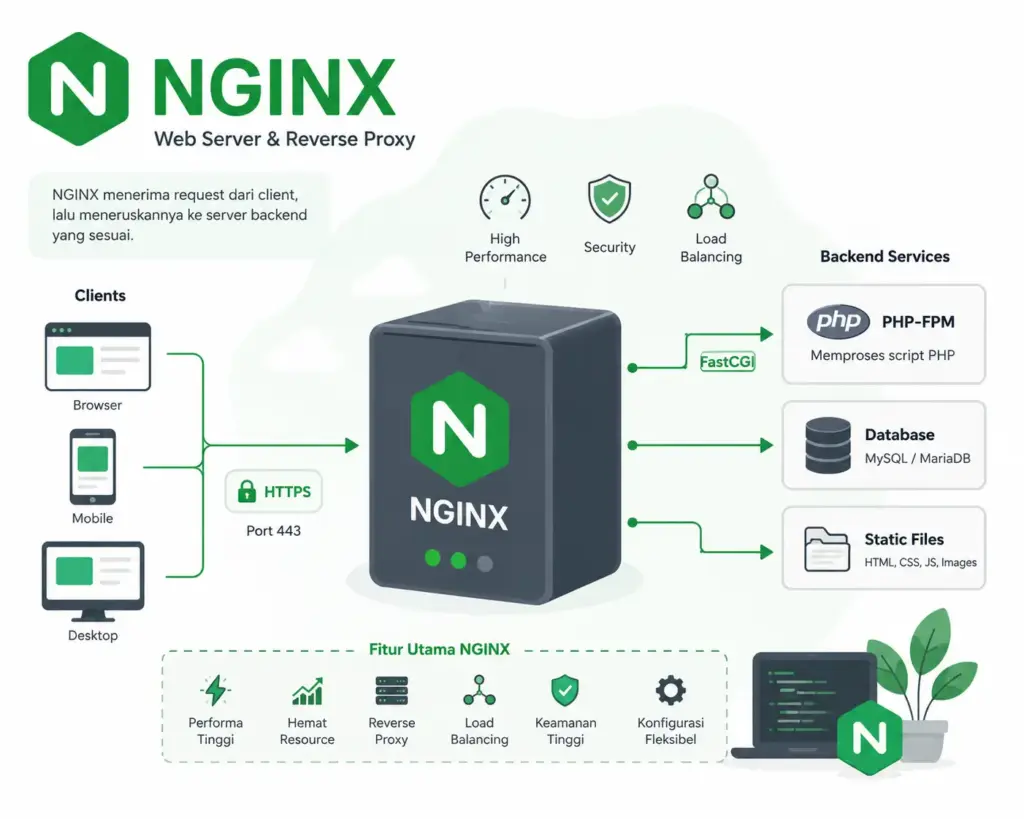
Nginx adalah komponen pertama yang menghadapi setiap request dari pengunjung. Dengan mengoptimasi Nginx, Anda mengurangi ukuran respons dan mempercepat delivery konten sebagai langkah awal optimasi kecepatan website di VPS.
Langkah 1: Aktifkan Gzip Compression
Gzip memampatkan respons HTTP sebelum dikirim ke browser. Dengan kompresi ini, ukuran file HTML, CSS, dan JS bisa berkurang hingga 70%, sehingga waktu muat halaman turun secara signifikan.
Buka file konfigurasi Nginx utama.
File nginx.conf berada di /etc/nginx/ dan berisi konfigurasi global yang berlaku untuk semua website di server Anda.
sudo nano /etc/nginx/nginx.conf
Tambahkan blok berikut di dalam bagian http {}, sebelum blok server.
gzip on;
gzip_vary on;
gzip_min_length 1024;
gzip_types text/plain text/css application/json application/javascript text/xml application/xml;
gzip_comp_level 4;
Setting di atas mengaktifkan Gzip untuk file di atas 1 KB dengan level kompresi 4. Level 4 adalah keseimbangan terbaik antara rasio kompresi dan penggunaan CPU.
Jangan mengatur gzip_comp_level di atas 6 karena peningkatan kompresi sangat kecil, tetapi beban CPU meningkat signifikan. Untuk website dengan traffic sangat tinggi, level 2-3 lebih tepat.
Langkah 2: Konfigurasi Buffer Nginx
Buffer Nginx menentukan bagaimana server menangani respons dari PHP-FPM. Dengan mengatur buffer yang tepat, Anda mengurangi risiko error 502 dan meningkatkan stabilitas saat traffic tinggi.
Tanpa konfigurasi buffer yang tepat, respons besar dari PHP-FPM bisa ditulis ke disk sementara. Proses ini sangat lambat dan sering menjadi penyebab utama error 502 Bad Gateway.
Buka file konfigurasi Nginx atau file konfigurasi website Anda.
sudo nano /etc/nginx/conf.d/website.conf
Tambahkan baris berikut di dalam blok server {} atau blok location ~ \.php$ {}.
fastcgi_buffer_size 16k;
fastcgi_buffers 4 16k;
fastcgi_busy_buffers_size 32k;
Konfigurasi buffer ini cocok untuk sebagian besar website. Jika website Anda memiliki halaman yang sangat besar, naikkan nilai fastcgi_buffers menjadi 8 16k.
Perubahan buffer juga berdampak pada kemampuan Nginx menangani respons dari aplikasi berat. Semakin besar buffer, semakin sedikit proses tulis ke disk yang diperlukan.
Langkah 3: Aktifkan Browser Caching
Browser caching memerintahkan browser pengunjung untuk menyimpan file statis secara lokal. File statis meliputi gambar, CSS, JavaScript, dan font.
Dengan fitur ini, pengunjung yang kembali tidak perlu mendownload ulang seluruh aset website. Halaman akan terasa jauh lebih cepat pada kunjungan kedua dan seterusnya.
Tambahkan blok berikut di dalam blok server {} pada file konfigurasi Nginx Anda.
location ~* \.(jpg|jpeg|png|gif|ico|css|js|woff2)$ {
    expires 30d;
    add_header Cache-Control "public, immutable";
}
Setting ini memberi instruksi ke browser untuk menyimpan file statis selama 30 hari. Flag immutable memberitahu browser bahwa file tersebut tidak akan berubah, sehingga tidak perlu mengecek versi terbaru.
Untuk file yang sering berubah seperti gambar yang diupload ulang, gunakan nama file dengan versi (contoh: style.v2.css). Dengan cara ini, browser akan mendownload versi terbaru tanpa menunggu cache expired.
Setelah semua perubahan di atas, simpan file dan restart Nginx.
sudo nginx -t
sudo systemctl restart nginx
Tuning PHP-FPM untuk Performa Maksimal
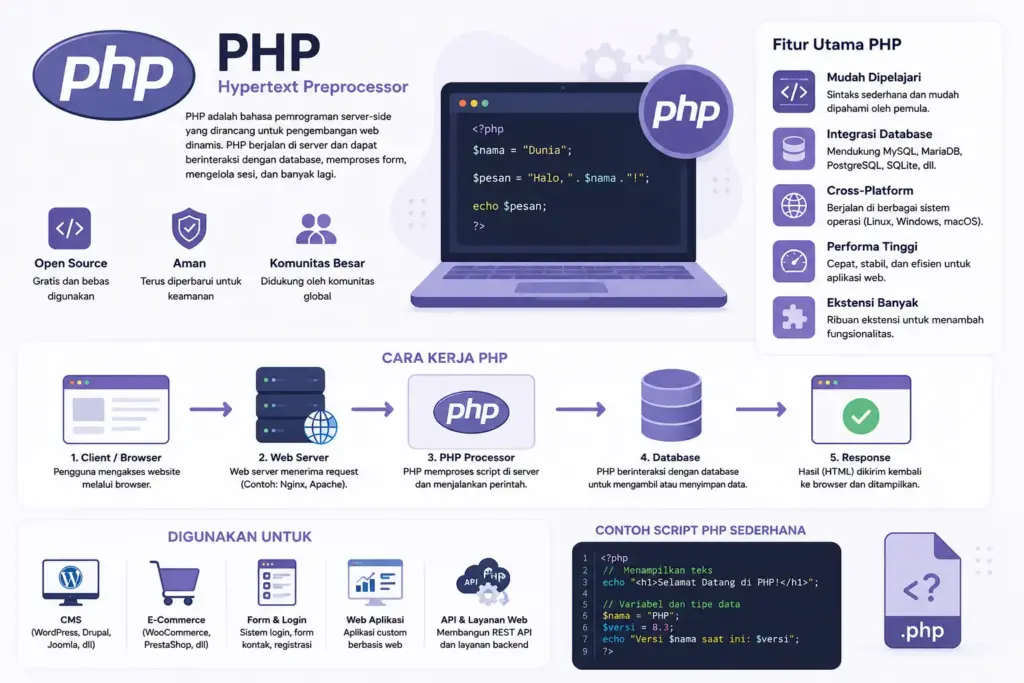
PHP-FPM bertugas memproses setiap halaman PHP yang diminta pengunjung. Jika worker process tidak mencukupi, request akan mengantri dan website terasa lambat.
Bagian ini adalah inti dari optimasi kecepatan website di VPS di sisi backend. Dengan mengatur worker, memory limit, dan OPCache, Anda bisa memangkas waktu proses PHP secara signifikan.
Langkah 1: Sesuaikan Jumlah Worker Process
Jumlah worker menentukan berapa banyak request PHP yang bisa diproses secara bersamaan. Terlalu sedikit worker menyebabkan antrian, sedangkan terlalu banyak bisa menghabiskan RAM.
Buka file konfigurasi PHP-FPM pool.
sudo nano /etc/php/8.3/fpm/pool.d/www.conf
Cari dan ubah tiga parameter berikut sesuai kapasitas RAM VPS Anda.
pm = dynamic
pm.max_children = 20
pm.start_servers = 4
pm.min_spare_servers = 2
pm.max_spare_servers = 8
pm.max_requests = 500
Nilai di atas cocok untuk VPS 1 GB RAM. Untuk VPS 2 GB, Anda bisa menaikkan pm.max_children menjadi 40 dan pm.max_spare_servers menjadi 12.
Rumus sederhananya: pm.max_children = (Total RAM – RAM untuk sistem) / (RAM per worker). Satu worker PHP-FPM umumnya mengonsumsi 30-50 MB RAM.
Pastikan nilai pm.max_requests diset ke 500. Setting ini memaksa worker untuk restart setelah menangani 500 request, sehingga mencegah memory leak yang bisa menghabiskan RAM secara perlahan.
Langkah 2: Optimasi PHP Memory Limit
Memory limit menentukan berapa banyak RAM yang boleh digunakan satu proses PHP. Default PHP seringkali terlalu rendah untuk website modern yang menggunakan plugin atau library yang banyak.
Jika memory limit terlalu rendah, website akan menampilkan error 500 ketika memproses halaman berat. Sebaliknya, jika terlalu tinggi, satu proses PHP bisa menghabiskan seluruh RAM server.
Buka file php.ini yang digunakan oleh PHP-FPM.
sudo nano /etc/php/8.3/fpm/php.ini
Cari dan ubah parameter memory_limit.
memory_limit = 256M

upload_max_filesize = 64M

post_max_size = 64M

max_execution_time = 60
Nilai 256M sudah cukup untuk sebagian besar website berbasis PHP seperti WordPress, Laravel, atau CodeIgniter. Jangan menaikkannya terlalu tinggi karena bisa menyebabkan satu proses PHP menghabiskan seluruh RAM server.
Jika website Anda menggunakan WooCommerce atau aplikasi berat serupa, pertimbangkan untuk menaikkan memory limit menjadi 512M. Namun, pastikan RAM total VPS mencukupi untuk menangani multiple proses PHP secara bersamaan.
Langkah 3: Aktifkan OPCache
OPCache menyimpan bytecode PHP yang sudah dikompilasi di memory, sehingga PHP tidak perlu membaca dan mengkompilasi file yang sama berulang kali. Fitur ini bisa mengurangi waktu eksekusi PHP hingga 40%.
Tanpa OPCache, setiap request PHP akan melewati proses lexing, parsing, dan compiling. Proses ini membuang CPU cycle yang seharusnya bisa digunakan untuk melayani lebih banyak pengunjung.
Buka file konfigurasi OPCache.
sudo nano /etc/php/8.3/fpm/conf.d/10-opcache.ini
Pastikan konfigurasi berikut sudah aktif dan sesuai.
opcache.enable=1
opcache.memory_consumption=128
opcache.interned_strings_buffer=8
opcache.max_accelerated_files=10000
opcache.revalidate_freq=60
opcache.save_comments=1
Setting ini mengalokasikan 128 MB memory untuk cache bytecode dan menyimpan hingga 10.000 file. Nilai revalidate_freq=60 berarti OPCache mengecek perubahan file setiap 60 detik.
Anda bisa menurunkan nilai revalidate_freq menjadi 0 untuk environment produksi. Namun, ini berarti Anda harus me-restart PHP-FPM setiap kali mengubah file PHP.
Setelah semua perubahan, restart PHP-FPM.
sudo systemctl restart php8.3-fpm
Pasang Redis sebagai Object Cache

Redis adalah database in-memory yang menyimpan hasil query database yang sering digunakan. Dengan Redis, website tidak perlu query database untuk setiap request.
Ini adalah langkah paling berdampak dalam optimasi kecepatan website di VPS untuk website dinamis. Pengurangan beban database bisa menurunkan TTFB hingga 50% pada website bertraffic tinggi.
Langkah 1: Instalasi Redis
Redis tersedia di repository resmi Ubuntu dan bisa diinstal dalam satu perintah.
Sebelum instalasi, pastikan tidak ada service lain yang menggunakan port 6379. Gunakan perintah ss -tlnp | grep 6379 untuk memeriksanya.
sudo apt update
sudo apt install redis-server -y
Setelah instalasi, verifikasi bahwa Redis sudah berjalan dengan benar.
sudo systemctl status redis-server
redis-cli ping
Jika output dari redis-cli ping adalah PONG, berarti Redis sudah aktif dan siap digunakan.
Langkah 2: Konfigurasi Redis untuk Produksi
Konfigurasi default Redis tidak aman untuk produksi karena tidak membatasi memory dan bisa diakses tanpa password. Beberapa perubahan sederhana akan membuat Redis lebih stabil dan aman.
Buka file konfigurasi Redis.
sudo nano /etc/redis/redis.conf
Cari dan ubah parameter berikut.
maxmemory 128mb
maxmemory-policy allkeys-lru
bind 127.0.0.1
Setting maxmemory 128mb membatasi penggunaan RAM Redis. Policy allkeys-lru secara otomatis menghapus data yang paling jarang diakses ketika memory penuh.
Bind 127.0.0.1 memastikan Redis hanya bisa diakses dari server itu sendiri, bukan dari IP eksternal. Ini mencegah akses tidak sah ke data cache Anda.
Restart Redis setelah mengubah konfigurasi.
sudo systemctl restart redis-server
Langkah 3: Hubungkan Redis dengan Website
Cara menghubungkan Redis tergantung pada platform website yang Anda gunakan. Berikut contoh untuk WordPress dan Laravel.
Untuk WordPress: Instal plugin Redis Object Cache dan aktifkan. Plugin ini secara otomatis terhubung ke Redis di localhost tanpa konfigurasi tambahan.
# Verifikasi koneksi Redis dari WordPress
redis-cli monitor
Jalankan perintah redis-cli monitor, lalu buka website Anda di browser. Jika Anda melihat activity di terminal, berarti WordPress sudah berhasil terhubung ke Redis.
Untuk Laravel: Edit file .env dan ubah driver cache menjadi redis. Pastikan paket predis/predis sudah terinstal melalui Composer.
CACHE_DRIVER=redis
SESSION_DRIVER=redis
Setelah mengubah konfigurasi, clear cache Laravel.
php artisan cache:clear
php artisan config:cache
Untuk memastikan Redis menyimpan cache, jalankan redis-cli monitor lalu akses website Anda. Jika ada activity yang muncul di terminal, koneksi Redis sudah berhasil.
Jika menggunakan framework selain WordPress atau Laravel, pastikan library PHP untuk Redis sudah terinstal. Untuk framework berbasis Composer, jalankan composer require predis/predis dari direktori project.
Test Hasil Optimasi
Setelah seluruh konfigurasi diterapkan, lakukan verifikasi untuk memastikan semua komponen bekerja dengan benar. Langkah ini penting untuk mengukur seberapa besar peningkatan performa yang didapatkan.
Pertama, verifikasi bahwa Gzip sudah aktif menggunakan curl.
curl -H "Accept-Encoding: gzip" -I https://domainanda.com
Jika output menunjukkan Content-Encoding: gzip, berarti kompresi sudah berjalan. Selanjutnya, cek apakah browser caching aktif.
curl -I https://domainanda.com/style.css
Cek header Cache-Control dan Expires. Jika keduanya menampilkan nilai yang sudah dikonfigurasi, browser caching sudah berfungsi dengan baik.
Selain itu, pastikan file HTML dan JSON juga terkompresi. Jalankan curl terhadap halaman utama website Anda dan periksa apakah header Content-Encoding menunjukkan gzip.
Kedua, verifikasi bahwa PHP-FPM berjalan dengan jumlah worker yang tepat.
ps aux | grep php-fpm | wc -l
Perintah ini menampilkan jumlah proses PHP-FPM yang sedang berjalan. Bandingkan dengan nilai pm.max_children yang sudah dikonfigurasi sebelumnya.
Jika jumlah worker mendekati pm.max_children secara konsisten, itu tandanya server membutuhkan lebih banyak resource. Pertimbangkan untuk upgrade VPS atau menambah node baru.
Ketiga, pastikan Redis menyimpan cache dari query database.
redis-cli info stats
Perhatikan nilai keyspace_hits dan keyspace_misses. Jika hits jauh lebih besar dari misses, berarti Redis berhasil mengurangi beban database secara signifikan.
Terakhir, ukur waktu muat halaman sebelum dan sesudah optimasi menggunakan tool online seperti GTmetrix atau PageSpeed Insights. Catat skor untuk perbandingan.
Fokus pada metrik TTFB (Time to First Byte) dan Largest Contentful Paint (LCP).
TTFB yang baik di bawah 200 ms, sedangkan LCP idealnya di bawah 2,5 detik.
Jika kedua metrik ini sudah tercapai, optimasi Anda berhasil. Catat hasilnya sebagai baseline untuk perbandingan di kemudian hari.
Baca juga: VPS vs Shared Hosting: Mana yang Terbaik untuk WordPress Anda?
Pertanyaan yang Sering Diajukan (FAQ)
Berikut jawaban untuk pertanyaan yang sering muncul seputar optimasi kecepatan website di VPS menggunakan Nginx, PHP-FPM, dan Redis.
Apakah optimasi ini bisa diterapkan di semua jenis website?
Bisa, selama website berjalan di stack LEMP. Teknik ini berlaku untuk WordPress, Laravel, CodeIgniter, atau framework PHP lainnya.
Berapa RAM yang dibutuhkan untuk menjalankan ketiga komponen ini?
Minimal 1 GB RAM, tetapi 2 GB lebih direkomendasikan. Redis mengonsumsi sekitar 128 MB sesuai konfigurasi di atas.
Apakah perlu restart server setelah mengubah konfigurasi?
Tidak perlu restart server, cukup restart service yang diubah. Gunakan systemctl restart nginx, systemctl restart php-fpm, atau systemctl restart redis-server.
Bagaimana jika website justru error setelah optimasi?
Periksa log error masing-masing service. Cek /var/log/nginx/error.log, /var/log/php-fpm/error.log, dan /var/log/redis/redis-server.log untuk menemukan penyebabnya.
Apakah OPCache perlu dikosongkan setelah update kode website?
Secara default, OPCache akan mengecek perubahan file setiap 60 detik (revalidate_freq). Untuk update besar, Anda bisa restart PHP-FPM agar cache dibangun ulang.
Bisakah Redis dan Memcached digunakan bersamaan?
Bisa, tetapi tidak direkomendasikan untuk website biasa. Pilih salah satu saja sebagai object cache, karena menggunakan keduanya justru menambah kompleksitas tanpa manfaat signifikan.
Optimasi Kecepatan Website Sekarang
Setelah menerapkan seluruh langkah optimasi kecepatan website di VPS di atas, website Anda sudah berjalan dengan tiga lapisan optimasi yang saling mendukung. Berikut ringkasan dari setiap komponen.
Nginx mengurangi ukuran transfer dengan Gzip dan mengurangi jumlah request dengan browser caching. PHP-FPM memproses halaman lebih cepat berkat OPCache dan jumlah worker yang tepat.
Redis mengurangi beban database dengan menyimpan hasil query di memory. Ketiga komponen ini bekerja secara bersamaan, bukan saling menggantikan.
Nginx menangani layer transport, PHP-FPM menangani layer aplikasi, dan Redis menangani layer data. Jika salah satu tidak dikonfigurasi, bottleneck akan bergeser ke komponen lainnya.
Untuk memastikan ketiga komponen ini bekerja optimal, monitoring berkala sangat diperlukan. Gunakan perintah htop untuk memantau penggunaan RAM dan CPU secara real-time.
Langkah selanjutnya yang bisa Anda ambil adalah mengaktifkan fastcgi_cache di Nginx untuk full-page caching, atau menggunakan CDN untuk mendistribusikan aset statis ke server terdekat dengan pengunjung. Kedua teknik ini akan dibahas di artikel terpisah.
Monitoring rutin juga penting untuk menjaga performa tetap optimal. Pasang tool seperti Netdata atau htop di VPS Anda untuk memantau penggunaan resource secara real-time dan mendeteksi anomali sebelum berdampak pada pengunjung.
Jangan lupa untuk memantau penggunaan resource VPS setelah optimasi. Jika RAM hampir penuh, pertimbangkan untuk upgrade ke spesifikasi yang lebih tinggi atau kurangi nilai max_children di PHP-FPM.