
Cara Install aaPanel di VPS Ubuntu (Step-by-Step Lengkap)
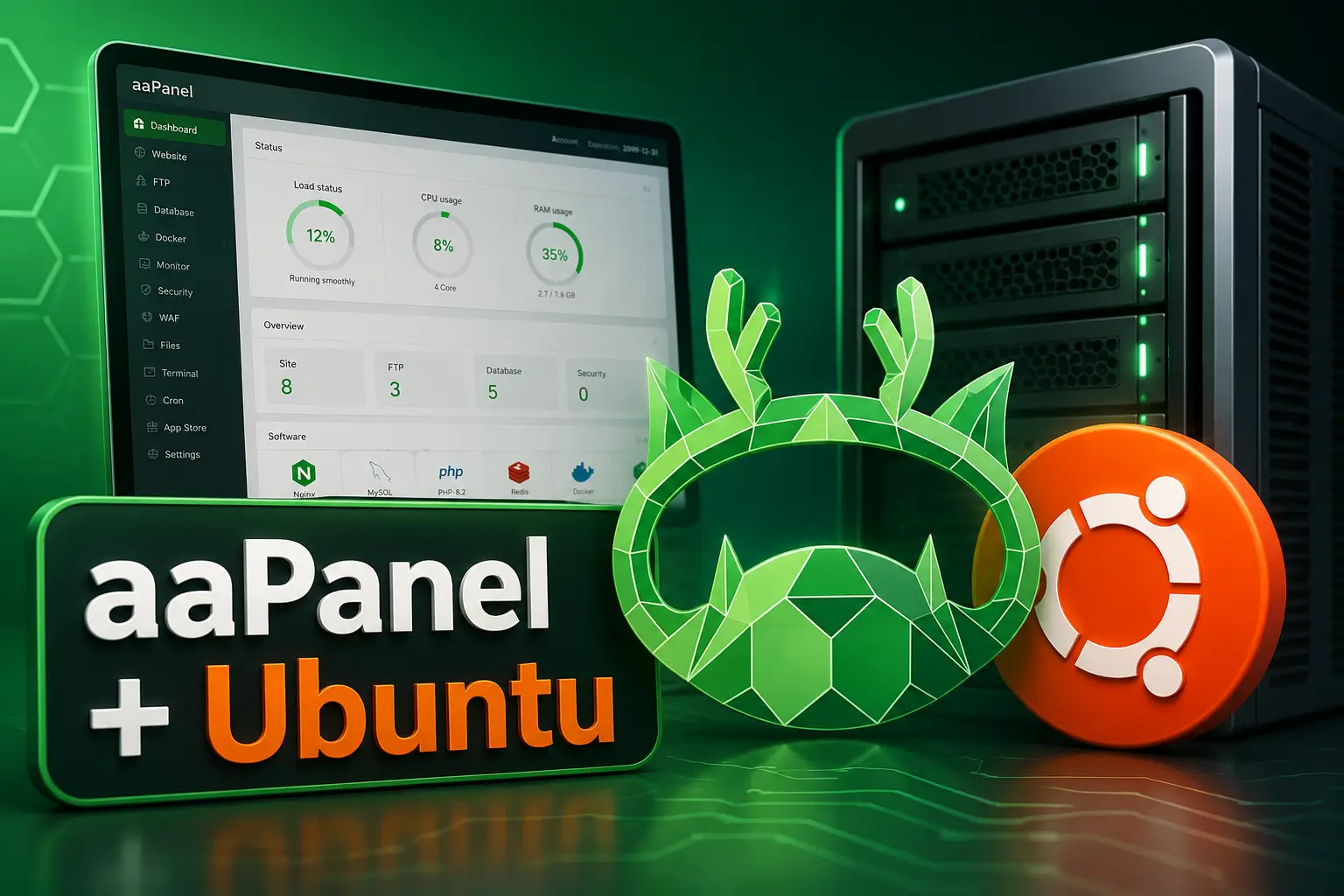
aaPanel adalah control panel gratis yang memungkinkan Anda mengelola VPS melalui antarmuka web tanpa perlu mengetik perintah Linux secara manual. Tutorial ini akan membantu Anda install aaPanel di VPS Ubuntu dari awal hingga siap digunakan untuk hosting website.
Proses instalasi aaPanel cukup sederhana dan hanya membutuhkan satu baris perintah. Panel ini bahkan bisa berjalan di VPS dengan RAM 512 MB, menjadikannya pilihan hemat untuk berbagai kebutuhan hosting.
Apa Itu aaPanel?
aaPanel adalah control panel berbasis web yang memungkinkan pengelolaan VPS melalui antarmuka grafis. Panel ini dibangun menggunakan Python dan merupakan versi internasional dari BT Panel yang sangat populer di Tiongkok.
Keunggulan utama aaPanel adalah kemampuannya berjalan di VPS dengan RAM mulai dari 512 MB. Bagi Anda yang ingin install aaPanel di VPS dengan budget terbatas, aaPanel menjadi salah satu pilihan terbaik yang tersedia secara gratis.
aaPanel mendukung berbagai web server termasuk Nginx, Apache, dan OpenLiteSpeed. Panel ini juga menyediakan App Store berisi plugin tambahan untuk firewall, WAF, dan berbagai kebutuhan hosting lainnya.
Persyaratan Sistem
Sebelum memulai proses instalasi, pastikan VPS Anda sudah memenuhi beberapa persyaratan dasar. Persiapan yang baik akan menghindari error di tengah proses instalasi.
1: Sistem Operasi yang Didukung
Pastikan VPS Anda menjalankan sistem operasi yang didukung aaPanel. Panel ini mendukung Ubuntu 18.04, 20.04, 22.04, dan 24.04 serta Debian 10, 11, dan 12.
VPS harus dalam keadaan bersih tanpa web server atau database yang sudah terinstal sebelumnya. Instalasi di atas layanan yang sudah ada bisa menyebabkan konflik port dan konfigurasi.
2: Kebutuhan RAM dan Disk
Kebutuhan RAM minimal adalah 512 MB, meskipun direkomendasikan minimal 1 GB untuk performa yang lebih baik. VPS dengan RAM lebih besar akan memberikan pengalaman yang lebih responsif saat mengelola multiple website.
Pastikan VPS Anda memiliki setidaknya 10 GB disk space yang tersedia. aaPanel dan komponen LNMP membutuhkan ruang sekitar 2 hingga 3 GB untuk instalasi penuh.
3: Akses SSH dan Privilege
Anda memerlukan akses SSH ke VPS melalui terminal atau aplikasi seperti PuTTY. Pastikan Anda sudah bisa login ke server sebelum memulai proses instalasi.
Anda juga memerlukan akses root atau akun user dengan privilege sudo untuk bisa install aaPanel di VPS. Pastikan koneksi internet VPS stabil karena proses ini akan mendownload berbagai paket dari repository resmi.
Apabila Anda belum memiliki VPS-nya, bisa menggukana rekomendasi provider berikut ini:
| Provider | Harga Mulai | Data Center | Keterangan |
| Warnahost | Rp 61.000/bulan | Jakarta | Klaim Harga Murah |
| Nevacloud | Rp 42.240/bulan | Jakarta | Klaim Harga Murah |
| Jetorbit | Rp 59.000/bulan | Jakarta & Singapura | Klaim Harga Murah |
| Awandata | Rp 57.000/bulan | Jakarta | Klaim Harga Murah |
Update Sistem Ubuntu
Langkah pertama adalah memperbarui semua paket sistem ke versi terbaru. Hal ini mencegah masalah kompatibilitas saat aaPanel menginstal dependensi.
1. Jalankan Perintah Update
Buka terminal SSH Anda, lalu jalankan perintah berikut untuk memperbaharui daftar paket dan mengupgrade sistem.
sudo apt update && sudo apt upgrade -y
Perintah di atas akan memperbarui daftar paket dan mengupgrade semua paket yang sudah terinstal. Proses ini bisa memakan waktu beberapa menit tergantung jumlah paket yang perlu diperbarui.
2. Reboot Jika Perlu
Jika ada kernel yang diperbarui, disarankan untuk me-reboot server sebelum melanjutkan ke langkah berikutnya.
sudo reboot
Tunggu beberapa saat setelah reboot, lalu login kembali melalui SSH, Pastikan server sudah online dan bisa diakses sebelum lanjut ke proses instalasi.
Cara Install aaPanel di VPS Ubuntu
Proses instalasi aaPanel dilakukan melalui script installer resmi yang tersedia di website aaPanel. Script ini akan menginstal semua dependensi, mengkonfigurasi layanan, dan menyiapkan panel secara otomatis.
1. Download Script Instalasi aaPanel
Jalankan perintah berikut untuk mengunduh dan mengeksekusi script instalasi aaPanel. Pastikan Anda menjalankannya sebagai user root atau dengan sudo.
URL=https://www.aapanel.com/script/install_panel_en.sh && if [ -f /usr/bin/curl ];then curl -ksSO $URL ;else wget --no-check-certificate -O install_panel_en.sh $URL;fi;bash install_panel_en.sh ipssl
Script ini akan mendeteksi apakah curl atau wget tersedia, mengunduh file instalasi, lalu menjalankannya.
Selama instalasi, Anda akan diminta untuk mengkonfirmasi direktori instalasi. Tekan Y atau Enter untuk melanjutkan.
aaPanel akan otomatis menginstal semua dependensi yang diperlukan termasuk Python dan komponen lainnya. Tidak perlu menginstal paket tambahan secara manual.
2. Tunggu Proses Instalasi Selesai
Proses instalasi biasanya memakan waktu 5 hingga 10 menit tergantung kecepatan internet VPS Anda. Selama proses berjalan, Anda akan melihat berbagai paket dan layanan yang sedang dikonfigurasi.
Tunggu hingga proses selesai sepenuhnya tanpa menutup terminal. Jika proses terhenti atau gagal, periksa koneksi internet VPS dan pastikan tidak ada layanan lain yang menggunakan port yang dibutuhkan aaPanel.
3. Simpan Informasi Login
Setelah instalasi selesai, terminal akan menampilkan informasi login yang sangat penting. Informasi ini mencakup URL akses panel, username, dan password default.
Simpan informasi login tersebut dengan baik karena Anda membutuhkannya untuk mengakses dashboard aaPanel. URL tersebut berisi security token unik yang berfungsi sebagai perlindungan tambahan dari akses tidak sah.
Akses Dashboar dan Setup Awal
Saatnya masuk ke dashboard untuk pertama kali dan mengamankan akses panel Anda sebelum mulai mengelola website.
1 Buka dashboar di Browser
Buka browser dan akses URL yang diberikan saat proses instalasi dengan format berikut.
http://alamat-ip-vps:port/security-token
Ganti alamat-ip-vps dengan IP server Anda dan port dengan nomor port yang ditampilkan saat instalasi. Masukkan username dan password yang muncul di akhir proses instalasi.
2: Ubah Password Default
Hal pertama yang harus dilakukan setelah berhasil login adalah mengubah password default. Buka menu Settings di panel, lalu ganti password dengan kombinasi yang kuat dan mudah diingat.
Anda juga akan diminta untuk mengubah username default jika menginginkan keamanan yang lebih baik. Gunakan kombinasi huruf besar, huruf kecil, angka, dan simbol untuk password baru Anda.
Install Software Package (LNMP)
Setelah masuk ke dashboard, aaPanel akan menampilkan rekomendasi untuk menginstal software package. Package yang direkomendasikan adalah LNMP yang terdiri dari Nginx, MySQL, dan PHP.
1. Pilih Package LNMP atau LAMP
Pilih LNMP (Nginx) jika Anda mengutamakan performa dan efisiensi resource VPS. Pilih LAMP (Apache) jika Anda membutuhkan kompatibilitas yang lebih luas dengan aplikasi yang memerlukan file .htaccess.
aaPanel juga menyediakan opsi LEMP dengan OpenLiteSpeed. Bagi Anda yang ingin install aaPanel di VPS dengan performa tinggi, opsi ini bisa dipertimbangkan meski membutuhkan RAM sedikit lebih besar.
2. Klik One-click Install
Klik tombol One-click Install dan biarkan aaPanel menginstal semua komponen secara otomatis. Proses ini membutuhkan waktu tambahan sekitar 10 hingga 15 menit tergantung spesifikasi VPS.
Selama proses instalasi LNMP, Anda bisa memantau progres dari dashboard. Setelah selesai, semua layanan sudah siap digunakan untuk membuat website dan mengelola database.
Ini menunjukkan bahwa proses install aaPanel di VPS tidak berakhir setelah panel terpasang. Instalasi software package adalah langkah yang sama pentingnya.
Install WordPress di aaPanel
Dengan aaPanel dan LNMP yang sudah terinstal, Anda bisa langsung men-deploy WordPress. Ini adalah salah satu kemudahan utama ketika Anda install aaPanel di VPS dibandingkan instalasi manual yang memerlukan banyak langkah di terminal.
Step 1: Buat Database untuk WordPress
Anda perlu menyiapkan database terlebih dahulu sebelum menginstal WordPress. Buka menu Databases di aaPanel, lalu klik Add Database dan isi nama database, username, dan password.
Catat informasi database yang baru saja dibuat karena akan dibutuhkan pada proses instalasi WordPress.
Step 2: Install WordPress dari App Store
Buka menu App Store di sidebar aaPanel, lalu cari WordPress di daftar aplikasi yang tersedia. Klik Install dan ikuti langkah-langkah yang ditampilkan di layar.
aaPanel akan otomatis mengunduh file WordPress, mengekstraknya, dan menyiapkan konfigurasi dasar. Anda tinggal mengisi detail database yang sudah dibuat pada langkah sebelumnya.
Step 3: Selesaikan Konfigurasi WordPress
Setelah instalasi selesai, akses website Anda melalui browser untuk menyelesaikan konfigurasi WordPress. Pilih bahasa, atur judul website, dan buat akun admin.
Anda juga bisa menginstal SSL gratis melalui menu SSL di aaPanel. Panel ini terintegrasi dengan Let’s Encrypt sehingga Anda bisa mengaktifkan HTTPS hanya dengan beberapa klik.
Dengan WordPress dan SSL yang sudah aktif, website Anda sudah siap digunakan. Seluruh proses dari VPS kosong hingga website live bisa diselesaikan dalam waktu kurang dari 30 menit.
Tips Keamanan aaPanel
Keamanan panel harus menjadi prioritas setelah instalasi selesai. Berikut beberapa langkah keamanan yang bisa Anda terapkan untuk memperkuat proteksi server.
1. Ubah Port Default Panel
Ubah port default aaPanel ke port yang tidak umum digunakan seperti 18543 atau 29876. Buka Panel Settings dan ganti nomor port di sana.
Setelah mengubah port di panel, jangan lupa membuka port baru tersebut di firewall UFW. Jika lupa, Anda tidak akan bisa mengakses dashboard setelah perubahan diterapkan.
2. Aktifkan SSL untuk Panel
Aktifkan SSL untuk panel itu sendiri agar koneksi Anda ke dashboard terenkripsi. aaPanel menyediakan opsi SSL gratis melalui Let’s Encrypt yang bisa diaktifkan dari menu Panel Settings.
3. Atur Backup Otomatis
Gunakan fitur backup otomatis yang tersedia di aaPanel. Atur jadwal backup harian atau mingguan ke lokasi penyimpanan yang aman.
Backup adalah jaring pengaman terakhir jika terjadi masalah pada server. aaPanel mendukung backup ke berbagai lokasi termasuk penyimpanan lokal dan cloud storage pihak ketiga.
4. Instal Plugin Firewall
Instal plugin firewall dari App Store aaPanel untuk menambahkan lapisan proteksi tambahan. Plugin ini memungkinkan Anda memblokir IP tertentu dan mengatur aturan keamanan dari dashboard.
5. Pantau Resource Server
Pantau resource server secara berkala melalui menu monitoring di dashboard. aaPanel menyediakan tampilan real-time untuk penggunaan CPU, RAM, dan disk space.
Monitoring rutin membantu Anda mendeteksi anomali lebih dini sebelum masalah menjadi lebih serius.
6. Nonaktifkan Fitur yang Tidak Digunakan
Nonaktifkan fitur yang tidak digunakan untuk mengurangi attack surface. Jika Anda tidak membutuhkan FTP, matikan layanan tersebut dan gunakan SFTP sebagai pengganti yang lebih aman.
Jika Anda tidak yakin untuk melakukan konfigurasi sendiri, jasa setup VPS profesional bisa membantu instalasi aaPanel dan konfigurasi keamanan yang optimal sesuai kebutuhan website Anda.
Sudah bisa Install aaPanel mandiri?
Proses install aaPanel di VPS Ubuntu terdiri dari tujuh langkah utama yang bisa diselesaikan dalam waktu kurang dari 30 menit. Mulai dari update sistem, download script, konfigurasi firewall, hingga deploy WordPress.
aaPanel menawarkan kemudahan pengelolaan VPS melalui antarmuka web yang intuitif. Dengan mengikuti tutorial ini, Anda bisa memiliki server hosting yang siap digunakan tanpa keahlian Linux yang mendalam.
Tapi kalau Anda tidak memiliki waktu yang cukup atau ingin yang tinggal pakai saja, bisa juga menggukana jasa setup VPS dari Ektensi ID ini. Sebelum menggunakan jasanya, Anda bisa konsultasi terlebih dahulu untuk menentukan spesifikasi VPS server yang tepat untuk proyek Anda.