
Cara Install SSL Gratis (Let’s Encrypt) di VPS WordPress
SSL bukan lagi fitur tambahan, melainkan kebutuhan wajib untuk setiap website. Google secara resmi menggunakan HTTPS sebagai sinyal peringkat sejak 2014, dan browser modern seperti Chrome menandai website tanpa SSL sebagai “tidak aman” di address bar.
Let’s Encrypt menyediakan sertifikat SSL gratis yang bisa diinstal langsung di VPS WordPress Anda melalui Certbot. Sertifikat ini menggunakan protokol TLS yang sama dengan SSL berbayar dan diterima oleh semua browser modern tanpa peringatan.
Daftar isi:
Syarat yang Perlu Dipersiapkan
Sebelum memulai proses instalasi SSL, ada beberapa prasyarat teknis yang harus terpenuhi. Certbot tidak akan bisa mendapatkan dan memverifikasi sertifikat SSL jika salah satu syarat ini belum dipenuhi.
- Domain sudah diarahkan ke IP VPS: Pastikan A record domain Anda sudah mengarah ke alamat IP publik VPS. Anda bisa mengeceknya menggunakan perintah ping atau tool DNS checker online.
- Akses root SSH ke VPS: Anda membutuhkan akses root untuk menjalankan perintah instalasi dan konfigurasi. Gunakan login SSH biasa lalu jalankan sudo su jika diperlukan.
- Port 80 dan 443 terbuka: Certbot memerlukan port 80 (HTTP) untuk proses verifikasi domain. Port 443 (HTTPS) dibutuhkan setelah sertifikat terpasang untuk melayani koneksi aman.
- Nginx sudah terinstal dan berjalan: VPS WordPress Anda harus sudah memiliki web server Nginx yang aktif. Jika belum, tutorial migrasi WordPress ke VPS di blog ini bisa menjadi referensi persiapan.
- WordPress sudah bisa diakses via HTTP: Sebelum memasang SSL, pastikan website WordPress Anda sudah bisa dibuka melalui protokol HTTP di browser.
Jika Anda belum memiliki VPS yang siap digunakan, provider seperti Nevacloud dan Warnahost menyediakan layanan VPS dengan akses root penuh yang cocok untuk kebutuhan hosting WordPress.
Baca juga: Cara Setup VPS untuk WordPress yang Benar, Anti Gagal untuk Pemula
Cara Install SSL Let’s Encrypt di VPS WordPress
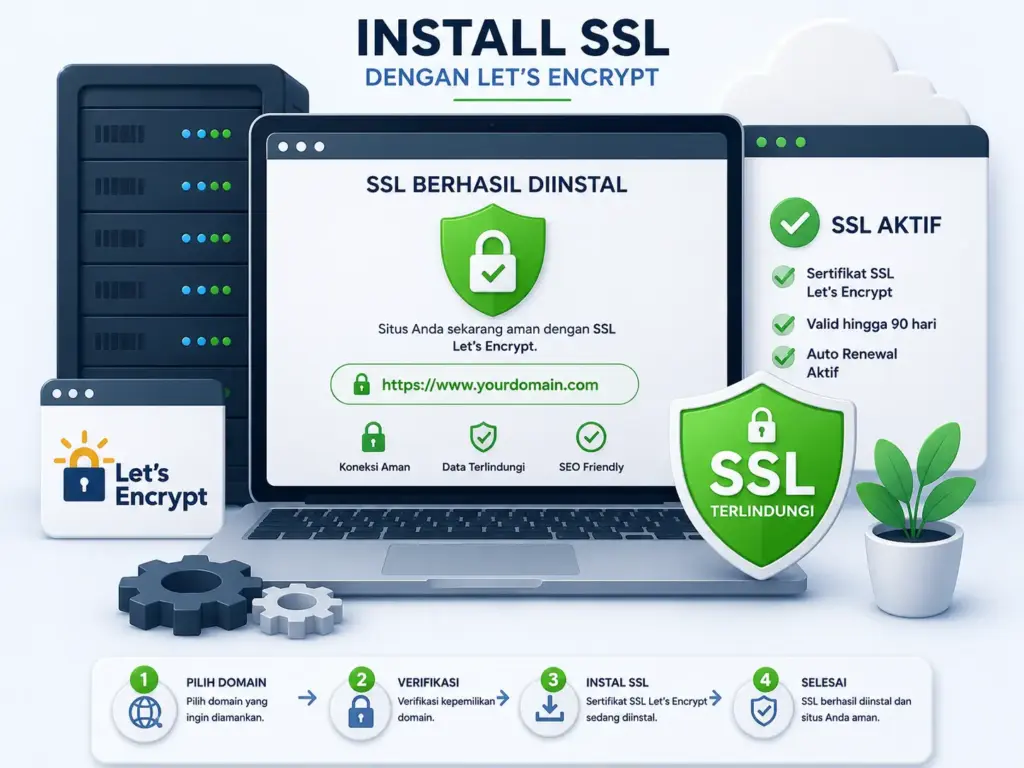
Proses instalasi SSL Let’s Encrypt di VPS WordPress terdiri dari empat langkah utama. Dimulai dari instalasi Certbot, pengambilan sertifikat, konfigurasi Nginx, hingga pengaturan perpanjangan otomatis.
Langkah 1: Install Certbot di VPS
Certbot adalah tool resmi yang direkomendasikan oleh Let’s Encrypt untuk mengelola sertifikat SSL. Tool ini tersedia di repository resmi Ubuntu 24.04 LTS dan bisa diinstal dengan perintah berikut.
sudo apt update
sudo apt install certbot python3-certbot-nginx -y
Perintah pertama memperbarui daftar package, sedangkan perintah kedua menginstal Certbot beserta plugin Nginx yang diperlukan. Plugin ini akan otomatis mengkonfigurasi Nginx setelah sertifikat berhasil diterbitkan.
Tunggu hingga proses instalasi selesai. Jika tidak ada pesan error, Certbot sudah siap digunakan.
Anda bisa memverifikasi instalasi Certbot dengan mengecek versinya.
certbot --version
Output yang muncul menunjukkan nomor versi Certbot yang terinstal. Jika perintah ini menghasilkan error, ulangi proses instalasi dari awal.
Langkah 2: Dapatkan Sertifikat SSL
Setelah Certbot terinstal, langkah selanjutnya adalah meminta sertifikat SSL untuk domain Anda. Certbot akan melakukan verifikasi otomatis bahwa Anda memang menguasai domain tersebut.
sudo certbot --nginx -d namadomain.com -d www.namadomain.com
Ganti namadomain.com dengan domain Anda sendiri. Selalu sertakan versi www dan non-www agar kedua varian tersebut tercakup dalam satu sertifikat.
Selama proses berjalan, Certbot akan menampilkan beberapa pertanyaan konfigurasi. Pilih opsi redirect HTTP ke HTTPS saat diminta, sehingga semua pengunjung otomatis diarahkan ke versi aman website Anda.
Jika proses berhasil, Anda akan melihat pesan konfirmasi bahwa sertifikat telah berhasil diterbitkan dan disimpan di direktori /etc/letsencrypt/live/.
Langkah 3: Konfigurasi Nginx untuk SSL
Jika Anda menggunakan plugin python3-certbot-nginx seperti pada Langkah 1, Certbot akan mengubah konfigurasi Nginx secara otomatis. Namun, ada baiknya Anda memahami perubahan yang dilakukan agar bisa melakukan troubleshooting jika diperlukan.
Buka file konfigurasi Nginx untuk domain Anda.
sudo nano /etc/nginx/sites-available/namadomain.com
Certbot secara otomatis menambahkan blok server untuk port 443 yang berisi lokasi file sertifikat SSL. Pastikan konfigurasi Anda memiliki direktif berikut ini.
ssl_certificate /etc/letsencrypt/live/namadomain.com/fullchain.pem;
ssl_certificate_key /etc/letsencrypt/live/namadomain.com/privkey.pem;
listen 443 ssl;
listen [::]:443 ssl;
Setelah memastikan konfigurasi sudah benar, simpan file dan lakukan test konfigurasi Nginx.
sudo nginx -t
Jika output menampilkan “syntax is ok” dan “test is successful”, berarti konfigurasi Nginx sudah benar. Muat ulang Nginx untuk menerapkan perubahan tersebut.
sudo systemctl reload nginx
Langkah 4: Setup Auto-Renewal Sertifikat SSL
Sertifikat Let’s Encrypt berlaku selama 90 hari dan harus diperpanjang sebelum masa berlaku habis. Proses perpanjangan bisa diotomatisasi menggunakan cron job atau systemd timer bawaan Certbot.
Di Ubuntu 24.04 LTS, Certbot secara otomatis membuat systemd timer saat instalasi. Verifikasi bahwa timer sudah aktif dengan perintah berikut.
sudo systemctl status certbot.timer
Pastikan output menunjukkan status “active (waiting)”. Timer ini menjalankan perpanjangan dua kali sehari, namun sertifikat hanya diperbarui jika sudah mendekati masa kadaluarsa.
Untuk memastikan proses renewal berjalan lancar, lakukan uji coba manual menggunakan perintah dry-run berikut.
sudo certbot renew --dry-run
Jika dry-run berhasil tanpa error, auto-renewal sudah terkonfigurasi dengan benar dan Anda tidak perlu lagi memperpanjang sertifikat secara manual.
Cara Verifikasi SSL Sudah Berjalan
Setelah seluruh langkah instalasi selesai, ada dua metode utama untuk memverifikasi bahwa SSL sudah berfungsi dengan baik. Verifikasi ini penting untuk memastikan tidak ada konfigurasi yang terlewat.
Metode pertama adalah pengecekan sederhana melalui browser. Buka website Anda dengan mengetik https:// di depan domain, lalu pastikan ikon gembok muncul di address bar tanpa peringatan keamanan.
Metode kedua adalah pengujian mendalam menggunakan SSL Labs. Buka ssllabs.com/ssltest, masukkan domain Anda, dan periksa hasil analisis cipher suite, protokol TLS, serta chain sertifikat secara detail.
Target skor ideal adalah A atau A+. Skor ini menunjukkan bahwa konfigurasi SSL Anda memenuhi standar keamanan terkini dan tidak memiliki kerentanan yang diketahui.
Selain SSL Labs, Anda juga bisa mengecek tanggal kadaluarsa sertifikat melalui perintah berikut.
sudo certbot certificates
Perintah ini akan menampilkan daftar semua sertifikat yang dikelola Certbot beserta tanggal kadaluarsa masing-masing. Pastikan tanggal tersebut masih jauh dari hari ini.
Error Umum dan Solusinya
Beberapa error umum sering ditemui saat instalasi SSL Let’s Encrypt. Berikut adalah penyebab dan solusi untuk masalah yang paling sering terjadi.
- Error “Connection Timeout”: Biasanya disebabkan oleh firewall yang memblokir port 80. Pastikan UFW atau firewall VPS Anda mengizinkan traffic HTTP dan HTTPS.
sudo ufw allow 80/tcp
sudo ufw allow 443/tcp
- Error “Too Many Certificates”: Let’s Encrypt memiliki batas rate limit, yaitu maksimal 50 sertifikat per domain per minggu. Jika Anda sering membuat ulang sertifikat, tunggu hingga batas reset atau gunakan
flag --staginguntuk pengujian.
- Error “Invalid Response”: Nginx mungkin tidak merespons permintaan verifikasi dari Let’s Encrypt. Periksa status Nginx dan pastikan tidak ada konfigurasi yang memblokir path .well-known/acme-challenge.
- SSL Mixed Content: Setelah SSL aktif, beberapa elemen website mungkin masih dimuat melalui HTTP. Tambahkan kode berikut di file wp-config.php untuk memaksa WordPress menggunakan HTTPS.
define('FORCE_SSL_ADMIN', true);
if (strpos($_SERVER['HTTP_X_FORWARDED_PROTO'], 'https') !== false)
$_SERVER['HTTPS'] = 'on';
Setelah itu, gunakan plugin seperti Really Simple SSL di dashboard WordPress untuk otomatis memperbaiki semua link mixed content di halaman Anda. Plugin ini akan memindai seluruh database dan mengubah URL HTTP menjadi HTTPS secara otomatis.
Pertanyaan yang Sering Diajukan (FAQ)
Berikut adalah beberapa pertanyaan umum yang sering muncul terkait instalasi dan pengelolaan SSL Let’s Encrypt di VPS WordPress.
Apakah SSL Let’s Encrypt benar-benar gratis?
Ya, Let’s Encrypt menyediakan sertifikat SSL secara gratis tanpa biaya apapun. Anda hanya memerlukan VPS dan domain yang sudah terkonfigurasi dengan benar untuk menggunakannya.
Berapa lama masa berlaku sertifikat Let’s Encrypt?
Sertifikat Let’s Encrypt berlaku selama 90 hari. Perpanjangan bisa diotomatisasi dengan Certbot timer sehingga Anda tidak perlu memperbaruhi secara manual.
Apakah Let’s Encrypt cocok untuk website toko online?
Ya, Let’s Encrypt menyediakan enkripsi yang sama kuatnya dengan SSL berbayar. Untuk toko online yang membutuhkan validasi organisasi (OV) atau extended validation (EV), Anda bisa mempertimbangkan sertifikat berbayar.
Bisakah SSL Let’s Encrypt digunakan dengan Cloudflare?
Bisa, namun saat proses verifikasi Certbot, nonaktifkan proxy Cloudflare terlebih dahulu (ubah ke DNS Only). Setelah SSL terpasang, aktifkan kembali proxy Cloudflare.
Bagaimana cara mengecek apakah auto-renewal berjalan?
Jalankan perintah sudo certbot renew –dry-run untuk menguji proses perpanjangan. Jika tidak ada error, auto-renewal sudah terkonfigurasi dengan benar.
Apakah bisa install SSL Let’s Encrypt tanpa Nginx?
Bisa, Certbot mendukung web server lain seperti Apache dan juga mode standalone tanpa web server. Namun tutorial ini fokus pada konfigurasi dengan Nginx yang paling umum digunakan untuk VPS WordPress.
SSL Gratis yang Tak Kalah Kualitasnya dengan Versi Berbayar
Let’s Encrypt telah membuktikan bahwa SSL gratis bukan berarti kualitas rendah. Sertifikat ini digunakan oleh jutaan website di seluruh dunia dan didukung oleh organisasi nirlaba yang berkomitmen pada keamanan internet.
Dengan mengikuti tutorial ini, website WordPress di VPS Anda sudah terlindungi dengan enkripsi HTTPS yang valid. Proses perpanjangan otomatis juga sudah terkonfigurasi, sehingga Anda tidak perlu khawatir tentang sertifikat yang kedaluwarsa dan kehilangan pengunjung karena peringatan keamanan di browser.
Jika Anda masih dalam tahap menyiapkan VPS untuk WordPress, provider seperti Nevacloud dan Warnahost menyediakan berbagai pilihan VPS yang bisa langsung digunakan. Pastikan memilih VPS dengan spesifikasi yang sesuai kebutuhan website Anda dan akses root penuh agar proses konfigurasi SSL berjalan lancar.
Jangan lupa untuk selalu memantau status sertifikat SSL secara berkala, terutama setelah melakukan perubahan konfigurasi server. Dengan setup yang tepat, SSL Let’s Encrypt akan menjaga website Anda aman tanpa biaya tambahan selama bertahun-tahun.