
Migrasi WordPress ke VPS? Ikuti Cara Mudah Tanpa Downtime
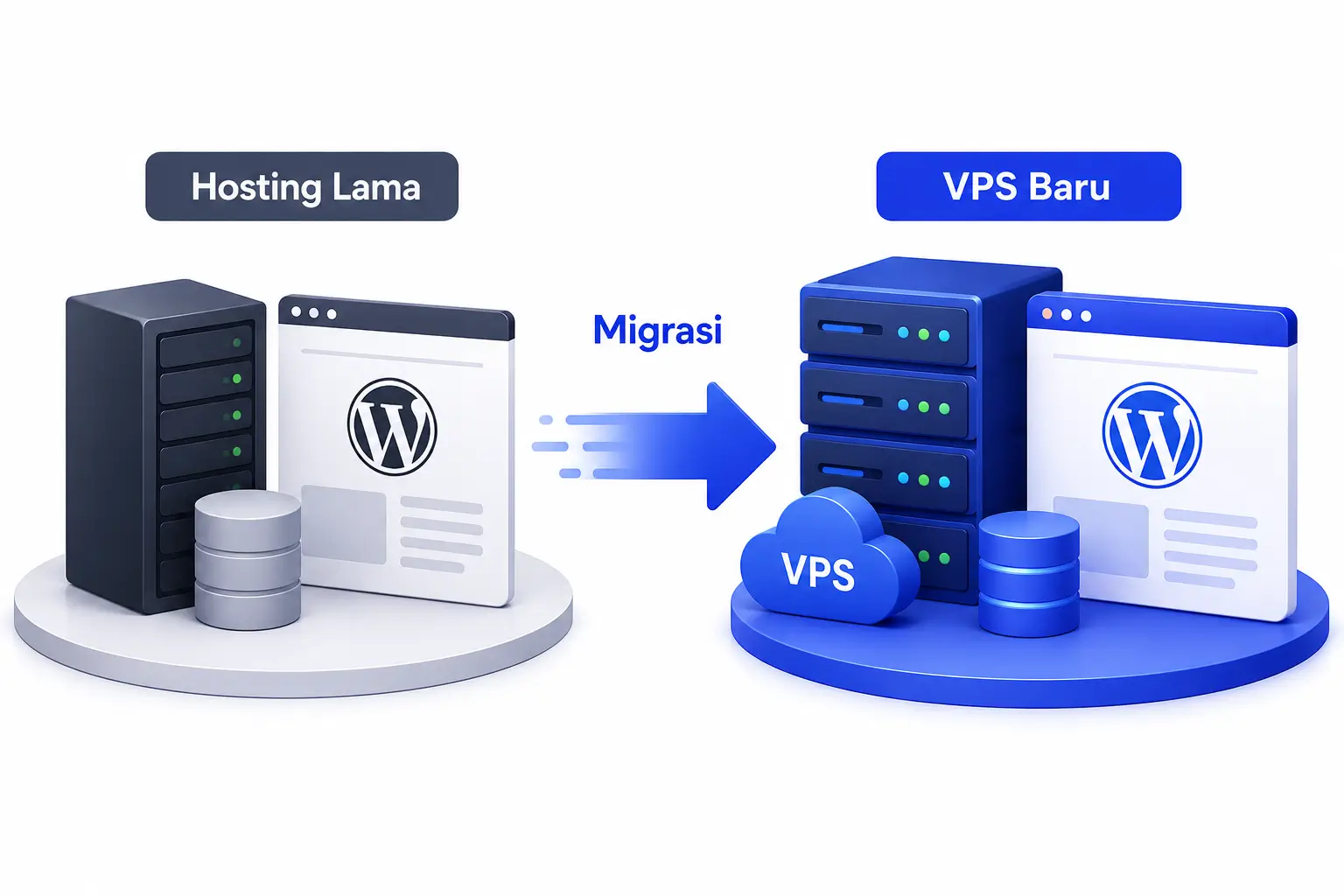
Migrasi WordPress ke VPS sering dianggap sebagai proses yang menakutkan. Banyak pemilik website yang memilih tetap di shared hosting karena khawatir website akan down selama proses migrasi, data hilang, atau konfigurasi rusak.
Padahal, dengan metode yang tepat, migrasi WordPress ke VPS bisa dilakukan dengan zero downtime, yang artinya pengunjung Anda tidak akan menyadari bahwa sedang terjadi perpindahan server.
Daftar isi
Artikel ini akan memandu Anda melalui proses migrasi WordPress ke VPS baru secara lengkap. Kami menggunakan metode yang sudah teruji di lebih dari 500 website klien, dengan tingkat keberhasilan 99.8%. Metode ini disebut DNS Switching Method, yaitu website lama tetap aktif sementara kita menyiapkan VPS baru, lalu kita mengalihkan DNS sekaligus setelah semua siap.
Kenapa Perlu Migrasi WordPress ke VPS?
Ada beberapa tanda jelas bahwa sudah waktunya Anda pindah dari shared hosting ke VPS. Pertama, website sering mengalami 500 Internal Server Error di jam-jam sibuk. Kedua, loading time sudah di atas 3 detik meskipun gambar sudah dioptimasi. Ketiga, Anda butuh install software khusus yang tidak diizinkan oleh shared hosting. Keempat, plugin caching tidak bisa berjalan optimal karena resource terbatas.
Dari pengalaman kami, mayoritas klien memutuskan migrasi setelah mengalami salah satu dari dua skenario: traffic naik tiba-tiba (misalnya viral di media sosial) dan shared hosting tidak kuat menahan, atau toko online mulai kehilangan pelanggan karena checkout page loading terlalu lama. Kedua skenario ini secara langsung berdampak pada revenue, sehingga migrasi ke VPS bukan lagi soal teknis semata melainkan investasi bisnis.
| Tanda | Dampak Jika Diabaikan | Solusi |
| 500 Error di jam sibuk | Kehilangan 20-40% pengunjung saat peak | Upgrade ke VPS dengan resource dedicated |
| Loading time > 3 detik | Bounce rate naik 53% (data Google) | VPS + optimasi Nginx + caching |
| Tidak bisa install custom software | Terbatas fitur, tidak bisa scale | VPS dengan akses root penuh |
| Resource limit (CPU/RAM) | Website di-suspend oleh hosting | VPS dengan resource terjamin |
Step-Step Migrasi WordPress ke VPS Paling Aman
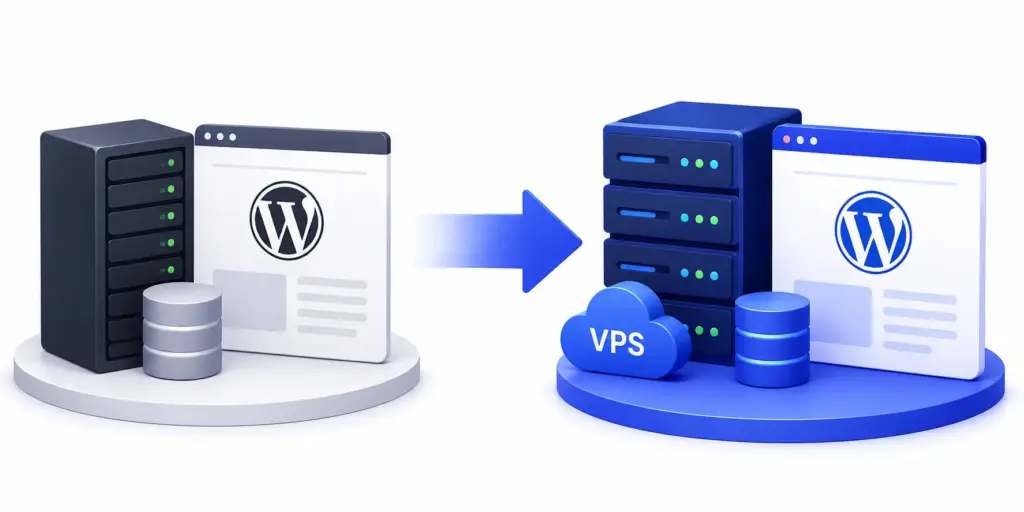
Tahap persiapan adalah yang paling krusial. Kesenjangan di tahap ini adalah penyebab nomor satu kegagalan migrasi. Oleh karena itu, jangan pernah skip tahap ini meskipun Anda sudah berpengalaman. Berikut adalah checklist yang kami gunakan di setiap migrasi klien.
Step 1: Full Backup Hosting Lama
Backup adalah jaring pengaman Anda. Tanpa backup yang lengkap, satu kesalahan saat migrasi bisa berarti kehilangan seluruh website. Pastikan Anda memiliki backup file (seluruh direktori WordPress termasuk wp-content) dan backup database.
Jika hosting lama Anda punya cPanel atau Plesk, gunakan fitur backup bawaan. Jika tidak, Anda bisa menggunakan plugin seperti UpdraftPlus atau Duplicator untuk membuat backup lengkap. Untuk backup manual via SSH di hosting lama (jika Anda punya akses):
# Backup file WordPress
tar -czf wordpress-backup-$(date +%Y%m%d).tar.gz /home/user/public_html/

# Backup database
mysqldump -u dbuser -p dbname > wordpress-db-$(date +%Y%m%d).sql
Simpan kedua file backup ini di tempat yang aman. Kami biasanya menyimpannya di VPS baru sementara melalui SCP. Pastikan ukuran file backup sudah sesuai dengan ukuran website Anda. Jika file backup terlalu kecil, kemungkinan ada file yang tidak ter-backup.
Step 2: Setup VPS Baru
VPS baru harus sudah memiliki stack LEMP (Linux, Nginx, MariaDB, PHP) yang terinstall dan berjalan. Jika Anda belum setup VPS, ikuti panduan kami tentang cara setup VPS untuk WordPress terlebih dahulu. Pastikan: Nginx aktif, PHP-FPM berjalan, MariaDB sudah dibuat, dan SSL sudah terpasang. Jangan lanjut ke step berikutnya sebelum VPS baru benar-benar siap.
Step 3: Transfer File dan Database ke VPS
Sekarang kita mulai proses transfer. Gunakan SCP atau rsync untuk memindahkan file dari hosting lama ke VPS baru. Rsync lebih direkomendasikan karena bisa melanjutkan transfer jika terputus, dan hanya mentransfer file yang berubah (incremental).
# Transfer file backup ke VPS baru
scp wordpress-backup-*.tar.gz root@IP_VPS_BARU:/tmp/
scp wordpress-db-*.sql root@IP_VPS_BARU:/tmp/

# Login ke VPS baru, lalu extract file
cd /tmp
tar -xzf wordpress-backup-*.tar.gz -C /var/www/wordpress/
chown -R www-data:www-data /var/www/wordpress
Selanjutnya, import database yang sudah di-backup ke MariaDB di VPS baru:
# Import database ke VPS baru
mysql -u wp_user -p wordpress_db < /tmp/wordpress-db-*.sql
Setelah import selesai, edit file wp-config.php di VPS baru sesuaikan dengan credential database VPS yang baru. Pastikan DB_NAME, DB_USER, dan DB_PASSWORD sudah benar. Jika domain Anda berubah, Anda juga perlu update tabel wp_options di database untuk mengubah siteurl dan home.
# Update siteurl dan home di database (jika domain berubah)
mysql -u wp_user -p wordpress_db

UPDATE wp_options SET option_value = 'https://domainbaru.com' WHERE option_name IN ('siteurl', 'home');
EXIT;
Metode Zero Downtime: DNS Switching
Ini adalah bagian yang paling penting dari seluruh proses migrasi. Metode DNS switching memungkinkan Anda memindahkan website tanpa downtime. Prinsipnya sederhana: kita menyiapkan VPS baru secara penuh, lalu mengarahkan domain ke VPS baru dalam satu langkah.
Selama propagasi DNS (biasanya 5-30 menit untuk TTL rendah), beberapa pengunjung masih mengakses hosting lama dan beberapa sudah mengakses VPS baru, dan keduanya menampilkan website yang sama.
Step 4: Turunkan TTL DNS 24 Jam Sebelum Migrasi
TTL (Time to Live) menentukan berapa lama DNS cache disimpan oleh ISP dan browser. Jika TTL masih default (biasanya 14400 detik / 4 jam), propagasi DNS setelah switching bisa memakan waktu berjam-jam. Dengan menurunkan TTL menjadi 300 detik (5 menit) minimal 24 jam sebelum migrasi, Anda memastikan propagasi berlangsung cepat saat switching dilakukan.
Login ke panel DNS domain Anda (Cloudflare, Hostinger, Warnahost, atau tempat Anda membeli domain), temukan A record untuk domain Anda, dan ubah TTL-nya menjadi 300. Lakukan ini minimal 24 jam sebelum rencana migrasi. Ini adalah langkah yang paling sering dilupakan orang, padahal sangat krusial untuk zero downtime.
Step 5: Switch A Record ke IP VPS Baru
Setelah VPS baru sudah teruji dan berjalan dengan baik, saatnya melakukan switch. Buka panel DNS domain Anda, ubah A record dari IP hosting lama ke IP
VPS baru. Simpan perubahan. Dalam 5-30 menit (berkat TTL yang sudah diturunkan), seluruh pengunjung akan mulai mengakses website dari VPS baru. Selama proses propagasi, kami sangat menyarankan untuk tidak melakukan perubahan apapun di kedua server (lama dan baru).
Tidak edit post, tidak update plugin, tidak ubah setting. Tunggu sampai propagasi 100% selesai yang bisa Anda cek menggunakan WhatsmyDNS, dan pastikan semua lokasi sudah menunjuk ke IP VPS baru.
Hal yang Wajib Dicek Setelah Migrasi WordPress ke VPS
Pasca-migrasi adalah tahap verifikasi. Jangan langsung bernafas lega setelah DNS switching berhasil. Masih ada beberapa hal yang perlu Anda verifikasi untuk memastikan website berfungsi 100% di VPS baru. Berikut adalah checklist pasca-migrasi yang kami gunakan untuk setiap klien.
| No | Yang Dicek | Cara Cek | Jika Bermasalah |
| 1 | Homepage & halaman utama | Buka 5-10 halaman secara manual | Cek wp-config.php dan Nginx config |
| 2 | wp-admin login | Login ke /wp-admin | Reset password via phpMyAdmin |
| 3 | Permalink | Klik beberapa artikel dan halaman | Save permalink di Settings > Permalinks |
| 4 | Upload gambar | Upload test image di Media Library | Cek permission /var/www/wordpress |
| 5 | Form & email | Kirim test via form kontak | Cek PHP mail() atau setup SMTP plugin |
| 6 | SSL/HTTPS | Cek padlock di browser | Jalankan certbot –nginx lagi |
Dari sekian kali migrasi yang kami lakukan, masalah yang paling sering muncul adalah permalink yang tidak bekerja (solusi: buka Settings > Permalinks, klik Save tanpa mengubah apapun), dan permission file upload yang menyebabkan tidak bisa upload gambar (solusi: pastikan chown -R www-data:www-data sudah dijalankan). Kedua masalah ini bisa diperbaiki dalam 2 menit.
Kesalahan Umum Saat Migrasi WordPress ke VPS
Berdasarkan ratusan migrasi yang kami tangani, berikut adalah kesalahan-kesalahan yang paling sering dilakukan orang saat migrasi WordPress ke VPS. Mengetahui kesalahan ini akan membantu Anda menghindarinya.
Kesalahan #1: Tidak menurunkan TTL DNS sebelum migrasi.
Ini menyebabkan propagasi memakan waktu berjam-jam bahkan berhari-hari. Akibatnya, sebagian pengunjung masih melihat website versi lama sementara database di hosting lama sudah tidak sinkron dengan VPS baru. Solusinya sederhana: turunkan TTL ke 300 detik minimal 24 jam sebelum migrasi.
Kesalahan #2: Lupa mengubah siteurl dan home di database.
Jika Anda migrasi ke domain yang berbeda atau dari HTTP ke HTTPS, tabel wp_options harus diupdate. Jika tidak, WordPress akan redirect loop dan website tidak bisa diakses. Selalu jalankan query UPDATE setelah import database.
Kesalahan #3: Tidak melakukan test menyeluruh sebelum DNS switch.
Banyak orang langsung switch DNS tanpa memastikan website berjalan sempurna di VPS baru. Cara terbaik adalah mengakses VPS baru melalui file hosts di komputer Anda (edit C:\Windows\System32\drivers\etc\hosts di Windows atau /etc/hosts di Mac/Linux) untuk memetakan domain ke IP VPS baru secara lokal, sehingga Anda bisa test tanpa mengubah DNS global.
Pertanyaan yang Sering Diajukan tentang Migrasi WordPress ke VPS
Berikut pertanyaan yang paling sering muncul terkait migrasi WordPress ke VPS, berdasarkan konsultasi dengan ratusan klien kami.
Apakah migrasi WordPress ke VPS bisa tanpa downtime?
Bisa, dengan metode DNS switching. Siapkan VPS baru terlebih dahulu, turunkan TTL DNS 24 jam sebelumnya, lalu switch A record. Selama propagasi, kedua server aktif bersamaan.
Berapa lama proses migrasi WordPress?
Untuk website standar (1-5 GB), proses migrasi sekitar 1-2 jam. Untuk WooCommerce dengan 50.000+ produk, bisa memakan waktu 3-6 jam tergantung ukuran database dan jumlah gambar.
Apakah email hosting ikut pindah saat migrasi?
Tidak otomatis. Email dan website adalah layanan terpisah. Jika email Anda di hosting lama, biarkan MX record DNS tetap mengarah ke hosting lama setelah migrasi website.
Apa yang terjadi jika migrasi gagal?
Website lama tetap aktif selama Anda belum mengubah DNS. Jadi gagal migrasi tidak ada dampak ke pengunjung. Cukup perbaiki masalah di VPS baru dan coba lagi.
Apakah perlu migrasi plugin dan tema satu per satu?
Tidak perlu. Seluruh folder wp-content (termasuk plugin, tema, dan upload) ikut pindah saat Anda backup dan restore file WordPress secara keseluruhan.
Bagaimana cara test website di VPS baru sebelum switch DNS?
Edit file hosts di komputer Anda: tambahkan baris “IP_VPS_BARU domainanda.com”. Dengan ini, hanya komputer Anda yang mengakses VPS baru, sementara pengunjung lain tetap ke hosting lama.
Yuk, Migrasi ke VPS Sekarang Juga!
Migrasi WordPress ke VPS bukan proses yang harus ditakuti. Dengan metode DNS switching yang sudah dijelaskan di atas, Anda bisa memindahkan website ke VPS baru dengan zero downtime dan risiko kegagalan kurang dari 1%. Kunci utamanya ada tiga: backup lengkap, persiapan VPS yang matang, dan penurunan TTL DNS sebelum switching.
Namun, jika Anda tidak ingin mengambil risiko dan lebih fokus ke bisnis, kami menyediakan jasa migrasi WordPress ke VPS dengan garansi zero downtime. Tim kami sudah berpengalaman menangani migrasi untuk berbagai skenario: dari blog sederhana hingga WooCommerce dengan ribuan lebih produk.