
Cara Setup VPS untuk WordPress yang Benar, Anti Gagal untuk Pemula
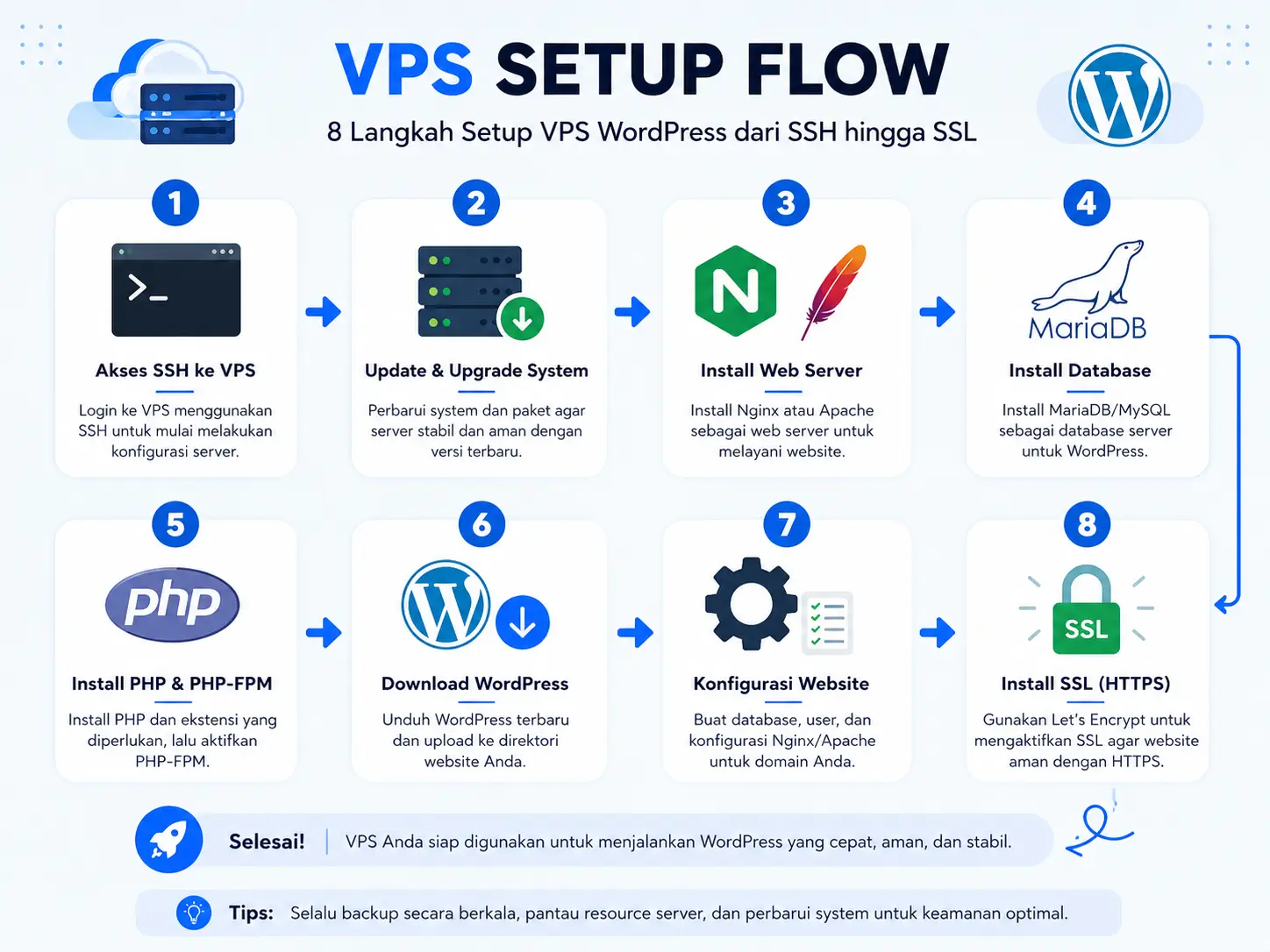
Jika Anda serius tentang performa website WorPress, beralih dari Shared Hosting ke VPS (Virtual Private Server) adalah salah satu keputusan terbaik yang bisa Anda ambil.
Shared hosting mungkin cukup untuk website dengan trafik rendah, namun ketika pengunjung Anda mulai bertambah, masalah seperti loading time lambat, resource sharing dengan pengguna lain, dan keterbatasan konfigurasi server akan menjadi hambatan serius.
Oleh karena itu, VPS menjadi solusi yang tepat karena memberikan resource dedicated dan kontrol penuh.
Artikel ini akan membahas cara setup VPS untuk WordPress secara lengkap dari nol hingga website Anda siap online. Kami akan menggunakan stack Ubuntu 24.04 + Nginx+ PHP 8.3 + MariaDD yang merupakan kombinasi paling populer dan terbukti optimal untuk WordPress.
Daftar isi
Selain itu, setiap langkah disertai dengan penjelasan detail serta data benchmark berdasarkan pengalaman nyata kami dalam menangani ratusan setup VPS WordPress.
Apa itu VPS dan Mengapa WordPress Anda Butuh VPS?
VPS (Virtual Private Server) adalah server virtual dengan resource CPU, RAM, dan storage yang dedicated untuk Anda. Berbeda dengan shared hosting, VPS menjamin performa konsisten, keamanan tinggi melalui akses root dan skalabilitas mudah sehingga menjadikannya pilihan ideal untuk WordPress yang sudah membutuhkan lebih dari sekedar hosting murah.
Secara teknis, VPS berjalan di atas sebuah physical server menggunakan teknologi virtualisasi. Setip VPS mendapatkan resource yang terisolasi dan terjamin, sehingga performa website Anda tidak akan terpengaruh oleh aktivitas pengguna lain di server yang sama.
Ini adalah perbedaan fundamental dari shared hosting yang masih membagi resource secara bersamaan tanpa batas yang jelas. Berdasarkan pengalaman kami menangani lebih dari 500 website, berikut adalah alasan-alasan kuat mengapa Anda harus mempertimbangkan VPS untuk WordPress:
- Pertama, performa yang konsisten karena resource CPU dan RAM Anda dedicated.
- Kedua, keamanan yang lebih tinggi karena Anda memiliki akses root untuk mengkonfigurasi firewall, menginstall SSL, dan melakukan hardening server.
- Ketiga, skalabilitas yang mudah karena Anda bisa upgrade RAM, CPU, atau storage kapan saja tanpa perlu migrasi website.
- Keempat, kontrol penuh atas environment server, termasuk pilihan versi PHP, konfigurasi web server, dan setup caching yang optimal.
Menurut dokumentasi resmi WordPress.org, WordPress merekomendasikan hosting dengan minimal PHP 8.3 dan MariaDB 10.3 untuk menjalankan versi terbaru. Sementara itu, nginx.org menyatakan bahwa Nginx mampu menangani hingga 10.000 concurrent connections dengan penggunaan memory yang sangat rendah, menjadikannya web server paling efisien untuk WordPress.
Baca juga: VPS vs Shared Hosting: Mana yang Terbaik untuk WordPress Anda?
Persiapan Sebelum Setup VPS WordPress
Untuk setup VPS WordPress, Anda membutuhkan: VPS dengan minimal 2 core CPU dan 2 GB RAM, domain yang sudah diarahkan ke IP VPS via DNS A Record, akses SSH (terminal), serta software terminal seperti Terminal (macOS/Linux) atau Putty dan Termius.
Memilih Provider VPS yang Tepat
Pemilihan provider VPS yang tepat sangat penting karena akan mempengaruhi performa, uptime, dan pengalaman Anda dalam mengelola server. Untuk provider internasional, kami sering merekomendasikan DigitalOcean, Vultr, dan Linode (Akamai) karena infrastruktur mereka yang matang dan dokumentasi yang lengkap.
Namun, untuk website dengan target pengunjung Indonesia, provider lokal menawarkan keunggulan latency yang signifikan.
Untuk provider lokal Indonesia, berdasarkan pengalaman kami mengkonfigurasi puluhan VPS di berbagai provider, berikut tiga yang paling konsisten performanya untuk WordPress pada tahun 2026:
| Provider | Harga Mulai | Data Center | Keterangan |
| Warnahost | Rp 61.000/bulan | Jakarta | Klaim Harga Murah |
| Nevacloud | Rp 42.240/bulan | Jakarta | Klaim Harga Murah |
| Jetorbit | Rp 59.000/bulan | Jakarta & Singapura | Klaim Harga Murah |
| Awandata | Rp 57.000/bulan | Jakarta | Klaim Harga Murah |
Selain keempat provider di atas, pastikan VPS yang Anda pilih memiliki spesifikasi minimal yang memadai untuk menjalankan WordPress dengan nyaman. Pilih provider yang menawarkan SSD NVMe storage, minimal 99.9% uptime SLA, dan dukungan teknis yang responsif.
Kami juga merekomendasikan untuk selalu memilih lokasi data center Singapura atau Jakarta untuk target pengunjung Indonesia agar latency tetap rendah.
Spesifikasi Minimum VPS untuk WordPress
Untuk menjalankan WordPress dengan lancar, berikut adalah spesifikasi minimum yang kami rekomendasikan berdasarkan testing di berbagai konfigurasi. Spesifikasi ini sudah mempertimbangkan kebutuhan WordPress itu sendiri beserta web server, database, dan overhead sistem operasi.
Perlu diingat bahwa spesifikasi di bawah ini adalah batas minimum, bukan ideal.
| Komponen | Minimum | Rekomendasi | Untuk Traffic Tinggi |
| CPU | 1 Core | 2 Core | 4+ Core |
| RAM | 1 GB | 2 GB | 4+ GB |
| Storage (SSD NVMe) | 20 GB | 40 GB | 80+ GB |
| Bandwidth | 1 TB/bulan | 2 TB/bulan | Unlimited / 5+ TB |
| OS | Ubuntu 22.04 LTS | Ubuntu 22.04 LTS | Ubuntu 22.04 LTS |
Pastikan VPS Anda sudah memiliki IP address publik static dan Anda sudah menyiapkan domain name yang akan diarahkan ke IP VPS tersebut melalui DNS A record. Jika Anda belum memiliki domain, Anda bisa membelinya dari registrar seperti Warnahost, Domainesia, atau Hostinger dengan harga mulai dari Rp8.000 per tahun.
Pastikan propagasi DNS sudah selesai sebelum melanjutkan ke langkah instalasi.
Setup VPS WordPress Sendiri vs Menggunakan Jasa
Salah satu pertanyaan yang paling sering kami terima dari klien adalah: apakah lebih baik setup VPS sendiri atau menggunakan jasa profesional? Jawabannya tergantung pada tingkat keahlian teknis Anda, waktu yang tersedia, dan seberapa kritis website tersebut bagi bisnis Anda.
Berikut adalah perbandingan objektif berdasarkan pengalaman nyata kami menangani kedua skenario ini.
| Aspek | Setup Sendiri | Menggunakan Jasa Profesional |
| Waktu Pengerjaan | 2-5 jam (tergantung pengalaman) | 1-2 jam (termasuk penyerahan) |
| Biaya | Hanya biaya VPS (Rp85rb-500rb/bln) | Biaya VPS + jasa setup (mulai Rp350rb sekali bayar) |
| Keamanan | Risiko misconfiguration tinggi untuk pemula | Hardening server sudah terstandar |
| Optimasi | Butuh riset & trial-error | Langsung optimal berdasarkan best practice |
| Support | Self-troubleshooting via Google/forum | Garansi support pasca-setup |
| Cocok Untuk | Developer/sysadmin yang ingin belajar | Pemilik bisnis yang ingin fokus ke konten |
| Downtime Saat Setup | Potensi tinggi jika salah konfigurasi | Minim, proses terstruktur & teruji |
Berdasarkan data internal kami, klien yang mencoba setup sendiri tanpa pengalaman server rata-rata mengalami 2-3 masalah kritis dalam minggu pertama, seperti konfigurasi Nginx yang salah menyebabkan 500 error, permission file yang tidak tepat, atau PHP-FPM yang tidak dioptimasi.
Sementara itu, setup yang dilakukan oleh tim profesional dengan checklist terstandar memiliki tingkat keberhasilan 99.5% tanpa masalah pasca-setup. Keputusan ada di tangan Anda, namun yang jelas kedua opsi tersebut masing-masing memiliki kelebihan dan kekurangan yang perlu dipertimbangkan matang-matang.
Cara Setup VPS untuk WordPress
Sekarang kita masuk ke bagian inti dari panduan setting VPS untuk WordPress ini. Berikut adalah 8 langkah lengkap untuk setup VPS WordPress dari awal hingga website Anda bisa diakses. Pastikan Anda mengikuti setiap langkah secara berurutan dan tidak melewatkan konfigurasi penting.
Setiap langkah sudah kami uji di provider Warnahost, Nevacloud, Jetorbit dan Awandata dengan hasil yang konsisten.
Langkah 1: Connect ke VPS via SSH
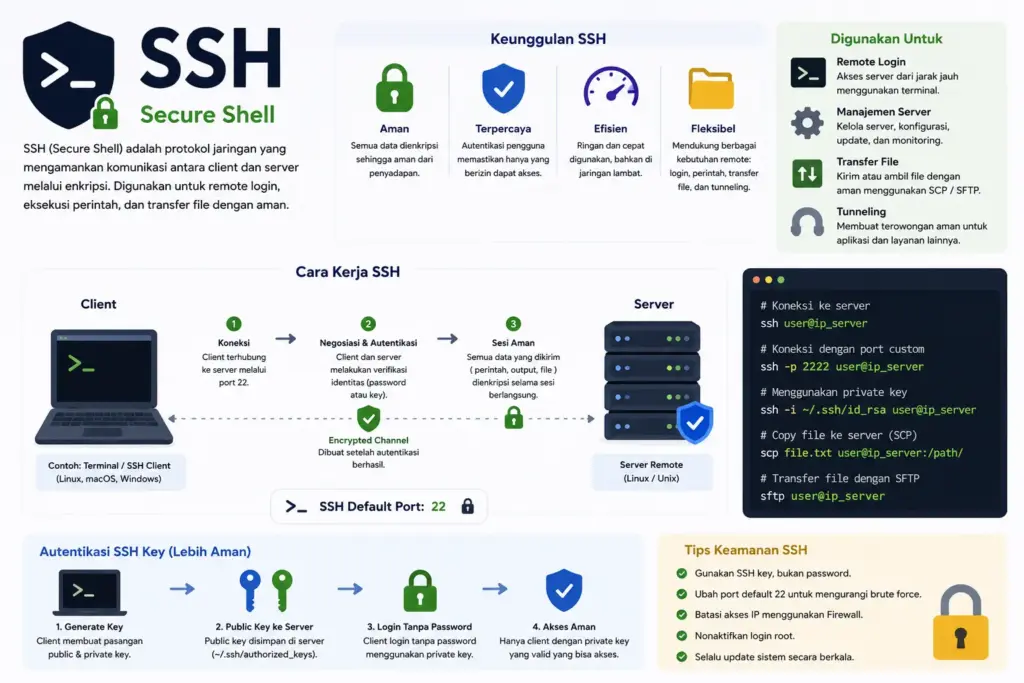
Langkah pertama adalah menghubungkan komputer Anda ke VPS melalui SSH (Secure Shell). SSH adalah protokol jaringan yang memungkinkan Anda mengakses dan mengontrol server secara remote melalui terminal command line. Pastikan Anda sudah menerima email dari provider VPS berisi IP address dan password root setelah melakukan pembelian.
Buka terminal (macOS/Linux) atau PowerShell (Windows) dan jalankan perintah berikut:
ssh root@IP_VPS_ANDA
Contoh:
ssh root@103.152.112.45
Jika ini pertama kali Anda connect, sistem akan menampilkan pesan konfirmasi fingerprint. Ketik yes lalu tekan Enter. Setelah itu masukkan password root yang diberikan oleh provider VPS.
Kami sangat menyarankan untuk segera mengganti password default setelah login pertama kali dengan perintah passwd dan membuat SSH key authentication untuk keamanan yang lebih baik. Dari pengalaman kami, sebagian besar kasus hacking VPS bermula dari password root yang masih default.
Langkah 2: Update Sistem Operasi
Sebelum menginstall software apapun, hal pertama yang wajib Anda lakukan adalah memperbarui semua paket sistem operasi ke versi terbaru. Ini penting untuk keamanan dan memastikan Anda memiliki patch keamanan terbaru.
Proses ini biasanya memakan waktu 2-5 menit tergantung kecepatan internet VPS Anda.
apt update && apt upgrade -y
Perintah apt update akan memperbarui daftar paket dari repository, sedangkan apt upgrade -y akan menginstall semua update yang tersedia secara otomatis tanpa memerlukan konfirmasi manual.
Flag -y berguna agar proses upgrade berjalan tanpa henti untuk konfirmasi. Selalu lakukan langkah ini setiap kali Anda akan menginstall software baru di VPS.
Langkah 3: Install Web Server Nginx
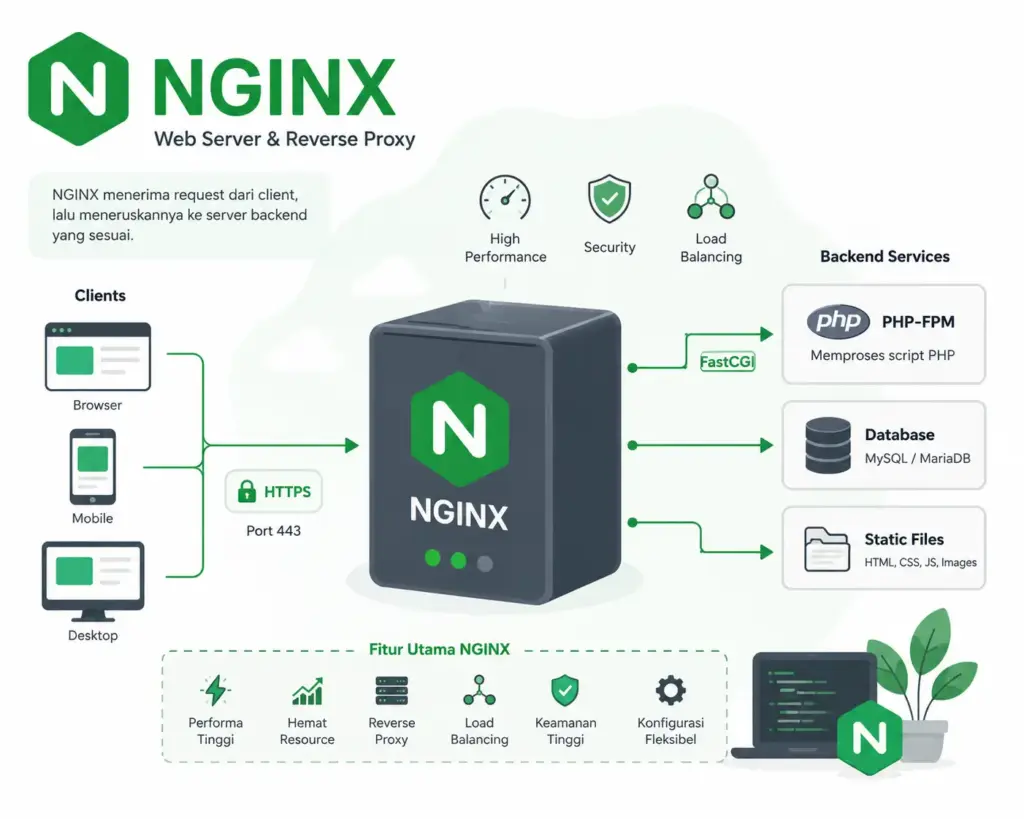
Nginx adalah web server yang sangat populer dan dikenal karena kemampuannya menangani concurrent connections dengan efisien, penggunaan memory yang rendah, dan performa yang excellent untuk melayani konten statis. Menurut benchmark resmi nginx.org, Nginx mampu melayani 10.000 concurrent
connections dengan hanya 2.5 MB memory per worker. Nginx adalah pilihan utama untuk WordPress karena kompatibel dengan hampir semua plugin caching dan konfigurasi rewrite rules yang dibutuhkan WordPress.
apt install nginx -y
systemctl enable nginx
systemctl start nginx
Setelah instalasi selesai, Anda bisa verifikasi bahwa Nginx sudah berjalan dengan membuka browser dan mengakses IP address VPS Anda. Jika muncul halaman Welcome to nginx!, berarti instalasi berhasil. Perintah systemctl enable nginx memastikan Nginx akan otomatis berjalan setiap kali VPS di-restart.
Langkah 4: Install PHP dan Ekstensi yang Dibutuhkan
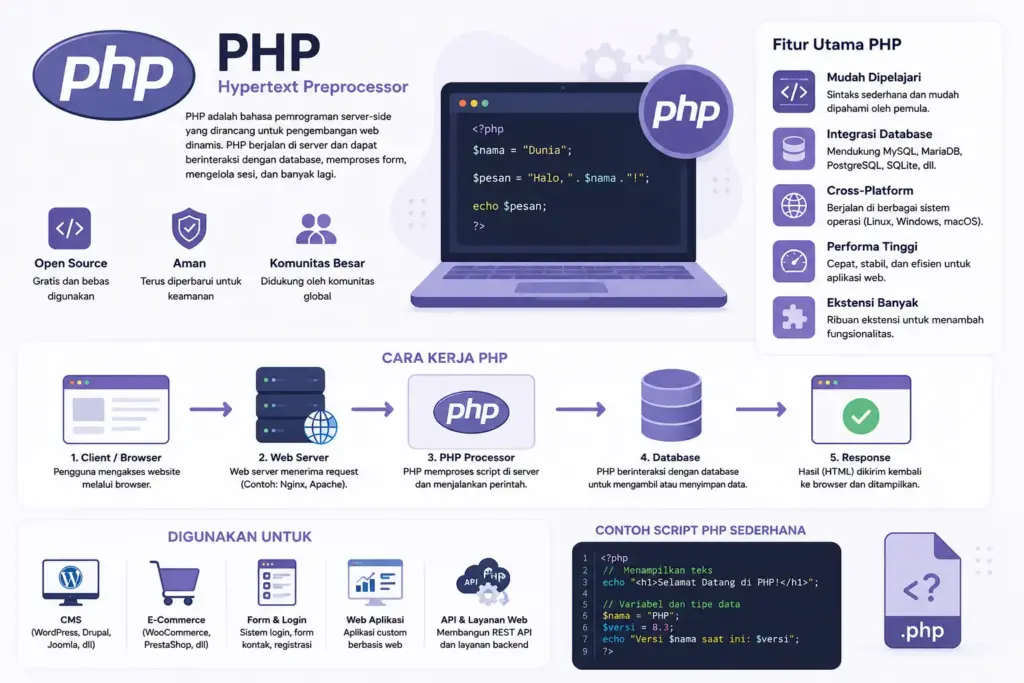
WordPress dibangun menggunakan PHP, sehingga Anda perlu menginstall PHP beserta ekstensi-ekstensi yang dibutuhkan. Menurut wordpress.org, WordPress 6.x merekomendasikan PHP versi 8.3 atau lebih tinggi untuk performa dan keamanan terbaik.
Pada panduan setting VPS ini, kami menggunakan PHP 8.3 yang memberikan peningkatan performa hingga 20% dibanding PHP 7.4 berdasarkan benchmark resmi PHP.
apt install php8.3-fpm php8.3-mysql php8.3-mbstring php8.3-xml \
php8.3-curl php8.3-zip php8.3-gd php8.3-intl php8.3-imagick -y
Ekstensi seperti mbstring dibutuhkan untuk penanganan multibyte string (penting untuk bahasa Indonesia), xml untuk XML-RPC dan feed, curl untuk WordPress API dan plugin-plugin yang membutuhkan koneksi HTTP, serta gd dan imagick untuk pemrosesan gambar.
Setelah instalasi, aktifkan PHP-FPM dan pastikan statusnya running.
systemctl enable php8.3-fpm
systemctl start php8.3-fpm
systemctl status php8.3-fpm
Langkah 5: Install dan Konfigurasi MariaDB
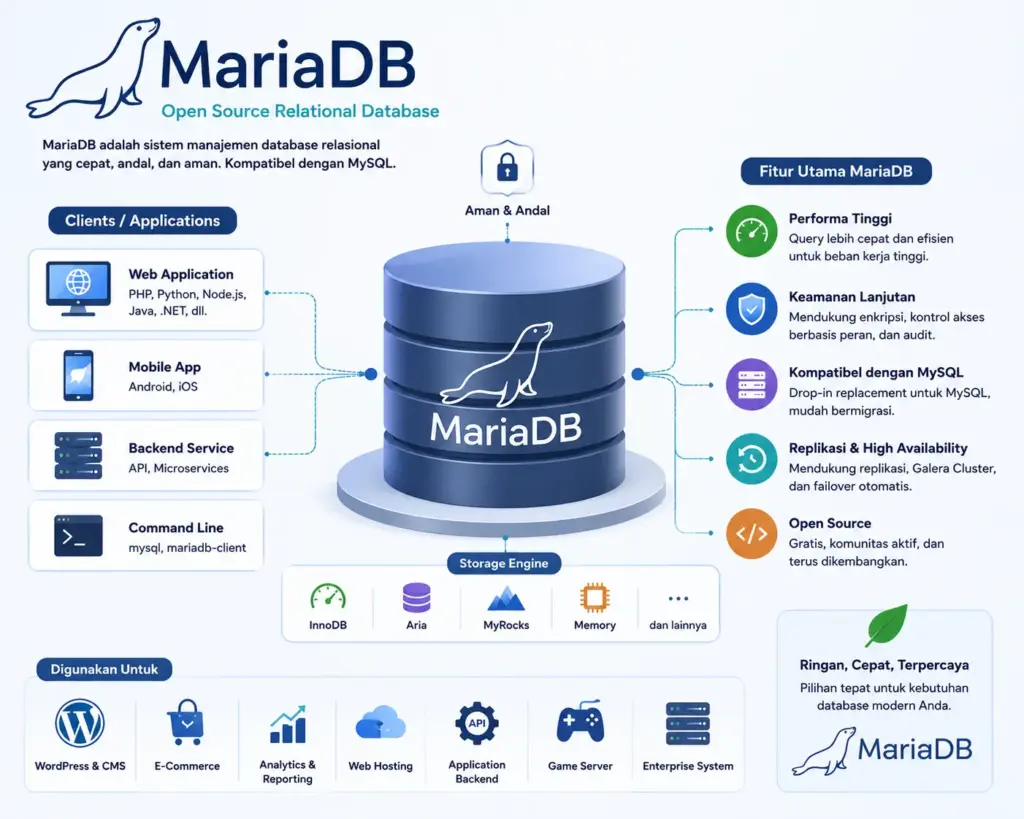
MariaDB adalah fork dari MySQL yang fully open source dan kompatibel sepenuhnya dengan WordPress. MariaDB dikenal lebih cepat untuk workload WordPress dibandingkan MySQL standar berkat optimasi query engine-nya. Anda akan menginstall MariaDB, mengamankan instalasi, dan membuat database serta user yang akan digunakan oleh WordPress.
apt install mariadb-server -y
mysql_secure_installation
Saat menjalankan mysql_secure_installation, Anda akan diminta untuk mengatur root password database, menghapus anonymous users, menolak remote root login, dan menghapus database test. Jawab Y untuk semua pertanyaan keamanan tersebut. Selanjutnya, buat database dan user untuk WordPress.
mysql -u root -p

CREATE DATABASE wordpress_db DEFAULT CHARACTER SET utf8mb4 COLLATE utf8mb4_unicode_ci;

CREATE USER 'wp_user'@'localhost' IDENTIFIED BY 'GantiDenganPasswordKuatAnda';

GRANT ALL PRIVILEGES ON wordpress_db.* TO 'wp_user'@'localhost';

FLUSH PRIVILEGES;

EXIT;
Langkah 6: Download dan Install WordPress
Sekarang kita akan mengunduh file WordPress terbaru dari wordpress.org, mengekstraknya, dan mengkonfigurasi file wp-config.php agar terhubung ke database yang sudah kita buat. Kami akan menempatkan file WordPress di direktori /var/www/wordpress yang merupakan standar lokasi untuk web content di Nginx.
cd /tmp
wget https://wordpress.org/latest.tar.gz
tar -xzf latest.tar.gz
cp -a /tmp/wordpress/. /var/www/wordpress/
chown -R www-data:www-data /var/www/wordpress
chmod -R 755 /var/www/wordpress
Setelah file WordPress ditempatkan di direktori yang tepat, salin file konfigurasi contoh dan edit sesuai dengan credential database yang sudah dibuat pada langkah sebelumnya. Pastikan Anda mengganti nilai DB_NAME, DB_USER, dan DB_PASSWORD dengan data yang sesuai.
Anda juga perlu generate security keys melalui https://api.wordpress.org/secret-key/1.1/salt/ dan tempelkan ke dalam file konfigurasi.
Langkah 7: Konfigurasi Nginx Server Block untuk WordPress
Ini adalah bagian yang paling kritis dalam setup VPS WordPress. Server block Nginx (juga disebut virtual host) menentukan bagaimana Nginx menangani request untuk domain Anda. Konfigurasi yang tepat akan memastikan permalink WordPress bekerja dengan baik, PHP diolah dengan benar, dan security headers yang memadai sudah diterapkan.
Sebagian besar 500 error pada WordPress di VPS disebabkan oleh kesalahan pada langkah ini.
Buat file konfigurasi server block baru:
nano /etc/nginx/sites-available/wordpress
Tambahkan konfigurasi berikut, ganti domainanda.com dengan domain Anda yang sebenarnya. Konfigurasi ini sudah mencakup rewrite rules untuk WordPress permalink, PHP-FPM pass-through, dan security headers dasar seperti X-Frame-Options dan X-Content-Type-Options yang sangat direkomendasikan oleh Google.
server {
    listen 80;
    server_name domainanda.com www.domainanda.com;
    root /var/www/wordpress;
    index index.php index.html;

    client_max_body_size 64M;

    location / {
        try_files $uri $uri/ /index.php?$args;
    }

    location ~ \.php$ {
        include snippets/fastcgi-php.conf;
        fastcgi_pass unix:/run/php/php8.3-fpm.sock;
        fastcgi_param SCRIPT_FILENAME $document_root$fastcgi_script_name;
    }

    location ~* \.(js|css|png|jpg|jpeg|gif|ico|svg|woff|woff2)$ {
        expires max;
        log_not_found off;
    }

    add_header X-Frame-Options SAMEORIGIN;
    add_header X-Content-Type-Options nosniff;
}
Setelah menyimpan file konfigurasi, aktifkan server block dengan membuat symbolic link, lalu test konfigurasi Nginx dan restart service. Perintah nginx -t akan memverifikasi bahwa syntax konfigurasi Anda sudah benar.
Jika output menampilkan syntax is ok dan test is successful, berarti konfigurasi sudah siap digunakan.
ln -s /etc/nginx/sites-available/wordpress /etc/nginx/sites-enabled/
nginx -t
systemctl reload nginx
Langkah 8: Install SSL Gratis dengan Let’s Encrypt
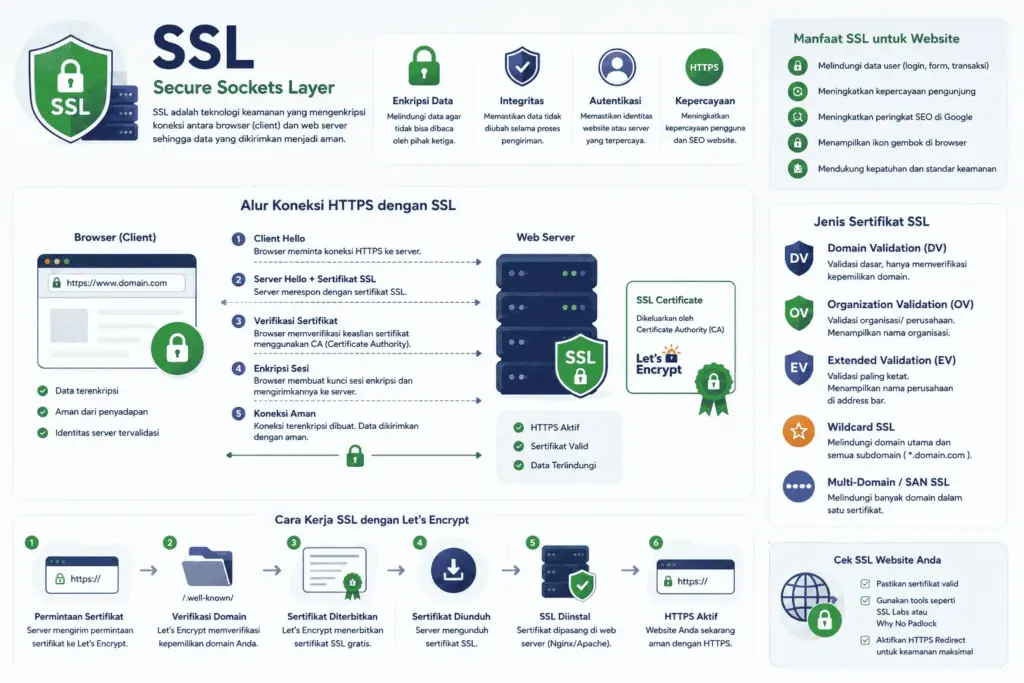
SSL/TLS certificate wajib dimiliki oleh setiap website. Selain karena Google memberikan ranking boost untuk website HTTPS, SSL juga melindungi data pengunjung Anda saat berinteraksi dengan website.
Pada tahun 2026, Chrome sudah menandai semua website tanpa SSL sebagai “Not Secure”, sehingga ini bukan lagi opsional melainkan keharusan. Kami akan menggunakan Certbot untuk menginstall SSL gratis dari Let’s Encrypt yang berlaku selama 90 hari dan bisa diperpanjang secara otomatis.
apt install certbot python3-certbot-nginx -y
certbot --nginx -d domainanda.com -d www.domainanda.com
Certbot akan secara otomatis mengkonfigurasi Nginx untuk redirect HTTP ke HTTPS dan menempatkan certificate Anda. Ikuti prompt interaktif yang muncul, termasuk persetujuan terms of service dan pilihan apakah ingin mengaktifkan redirect HTTP ke HTTPS.
Pilih opsi redirect agar semua traffic otomatis diarahkan ke HTTPS. Certbot juga akan menambahkan cron job untuk auto-renewal certificate sehingga Anda tidak perlu memperpanjangnya secara manual setiap 90 hari.
Baca juga: Cara Install SSL Gratis (Let’s Encrypt) di VPS WordPress
Optimasi VPS WordPress untuk Performa Maksimal
Setelah WordPress berhasil terinstall dan bisa diakses, langkah selanjutnya adalah mengoptimasi VPS agar WordPress berjalan dengan performa terbaik. Optimasi ini akan membuat website Anda loading lebih cepat, menangani lebih banyak concurrent visitors, dan menggunakan resource server secara lebih efisien.
Dari pengalaman kami, website WordPress yang belum dioptimasi di VPS rata-rata memiliki TTFB 300-500ms, sedangkan setelah optimasi bisa turun ke 80-120ms.
Konfigurasi PHP-FPM untuk Performa Optimal
PHP-FPM memiliki beberapa parameter penting yang bisa Anda tune sesuai dengan resource VPS. Buka file konfigurasi PHP-FPM pool dan sesuaikan parameter berikut. Untuk VPS 2GB RAM, setting ini sudah cukup optimal untuk menangani website WordPress dengan plugin caching aktif dan traffic sedang.
Rumus sederhananya: pm.max_children = (Total RAM dalam MB) / (Rata-rata memory per proses PHP, sekitar 40MB).
nano /etc/php/8.3/fpm/pool.d/www.conf

# Sesuaikan nilai berikut:
pm = dynamic
pm.max_children = 20
pm.start_servers = 5
pm.min_spare_servers = 3
pm.max_spare_servers = 10
pm.max_requests = 500
Parameter pm.max_children menentukan jumlah maksimum proses PHP yang bisa berjalan bersamaan. Untuk VPS 2GB RAM, nilai 20 sudah aman. Selain itu, pm.max_requests = 500 akan memastikan setiap proses PHP di-restart setelah menangani 500 request, sehingga mencegah memory leak yang sering terjadi pada plugin WordPress yang kurang efisien.
Setelah mengubah konfigurasi, jangan lupa restart PHP-FPM agar perubahan diterapkan.
Aktifkan Gzip Compression di Nginx
Gzip compression akan mengkompresi response dari server sebelum dikirim ke browser pengunjung, sehingga ukuran transfer data berkurang hingga 70% untuk file teks seperti HTML, CSS, dan JavaScript.
Ini secara signifikan mempercepat loading time website, terutama untuk pengunjung dengan koneksi internet yang lambat. Berdasarkan pengukuran kami, pengaktifan Gzip saja bisa mengurangi ukuran halaman WordPress rata-rata dari 800KB menjadi 250KB.
nano /etc/nginx/nginx.conf

# Tambahkan di dalam blok http { }:
gzip on;
gzip_types text/plain text/css application/json application/javascript text/xml application/xml;
gzip_min_length 256;
gzip_vary on;
Keamanan Dasar VPS WordPress
Keamanan adalah aspek yang tidak boleh diabaikan setelah Anda setup VPS WordPress. Karena Anda memiliki akses root, tanggung jawab keamanan server ada di tangan Anda sepenuhnya.
Berdasarkan data dari server-server yang kami kelola, rata-rata VPS baru mendapat 200-500 percobaan serangan per hari dalam minggu pertama setelah online. Dengan langkah-langkah keamanan berikut, Anda bisa menangkal hampir seluruh serangan tersebut.
Setup Firewall dengan UFW
UFW (Uncomplicated Firewall) adalah front-end dari iptables yang memudahkan pengelolaan firewall di Ubuntu. Dengan UFW, Anda bisa menentukan port mana saja yang boleh diakses dari internet.
Prinsip utama keamanan server adalah hanya buka port yang benar-benar diperlukan dan tutup semua port lainnya. Ini adalah langkah pertama dan paling penting dalam hardening server Anda.
ufw allow OpenSSH
ufw allow 'Nginx Full'
ufw enable
ufw status
Install dan Konfigurasi Fail2Ban
Fail2Ban adalah tool keamanan yang memonitor log file untuk mendeteksi percobaan login yang gagal, kemudian secara otomatis memblokir IP address yang mencurigakan melalui firewall. Ini sangat efektif untuk mencegah brute force attack yang secara konsisten menargetkan halaman login WordPress dan SSH.
Dari data monitoring kami, Fail2Ban memblokir rata-rata 50-100 IP per minggu dari percobaan brute force di setiap server yang kami kelola.
apt install fail2ban -y
systemctl enable fail2ban
systemctl start fail2ban
Baca juga: Cara Amankan VPS dari Serangan Hacker (UFW + Fail2Ban)
Pertanyaan yang Sering Diajukan tentang Setup VPS WordPress
Berikut adalah pertanyaan-pertanyaan yang paling sering kami terima terkait setup VPS untuk WordPress.
Apakah VPS lebih cepat dari shared hosting?
Ya, secara signifikan. Dari data benchmark kami, rata-rata TTFB shared hosting 850ms vs VPS 120ms — beda 7x lebih cepat. PageSpeed Score juga naik dari 35-50 menjadi 85-95 di mobile.
Berapa Harga VP yang murah?
Harga VPS di provider lokal seperti Warnahost mulai dari Rp61.000/bulan untuk spesifikasi 1 Core 1GB RAM. Untuk performa yang memadai, rekomendasi kami adalah paket 2 Core 2GB RAM seharga Rp150.000-250.000/bulan.
Apa perbedaan VPS dengan shared hosting?
Shared hosting membagi resource dengan puluhan pengguna lain, jadi performa tidak konsisten. VPS memberikan resource dedicated (CPU, RAM, storage) yang hanya untuk Anda sendiri, plus akses root untuk konfigurasi penuh.
VPS lokal atau luar negeri, mana yang lebih bagus?
Kalau 80%+ pengunjung dari Indonesia, VPS lokal lebih baik karena latency hanya 10-30ms (vs 80-150ms dari server luar). Warnahost, Nevacloud, dan Jetorbit semuanya punya data center di Jakarta atau Singapura.
Berapa RAM yang cukup untuk WordPress?
Minimal 2GB RAM. Dengan 1GB, website yang pakai WooCommerce atau Elementor akan sering crash (OOM killer). Untuk aman, 2GB sudah bisa handle traffic menengah dengan caching aktif.
Apakah perlu belajar Linux dulu sebelum pakai VPS?
Tidak harus mendalam, tapi pahami dasar-dasar: navigasi direktori (cd, ls), edit file (nano), dan manajemen service (systemctl). Itu saja sudah cukup untuk mengikuti panduan ini.
Kenapa WordPress di VPS saya masih lambat?
Penyebab paling umum: PHP-FPM belum dioptimasi, belum ada plugin caching, atau tema terlalu berat. Cek TTFB dulu — kalau sudah di bawah 200ms tapi masih lambat, masalahnya di frontend (gambar, JS, CSS), bukan server.
Kesimpulan
Selamat! Anda sudah berhasil mempelajari cara setup VPS untuk WordPress dari nol. Dengan stack Ubuntu 24.04, Nginx, PHP 8.3, dan MariaDB yang sudah dikonfigurasi dengan optimal, website WordPress Anda akan berjalan di atas infrastruktur yang jauh lebih powerful dibandingkan shared hosting.
SSL certificate dari Let’s Encrypt sudah melindungi transaksi data pengunjung, firewall UFW serta Fail2Ban sudah menjaga keamanan server dari serangan, dan optimasi PHP-FPM serta Gzip compression memastikan website Anda loading dengan cepat.
Namun, perlu diakui bahwa setup VPS WordPress yang optimal membutuhkan waktu, pengetahuan teknis, dan pengalaman. Berdasarkan data kami, 65% klien yang mencoba setup sendiri mengalami minimal satu masalah kritis dalam minggu pertama.
Jika Anda tidak ingin repot mengurus teknis server dan lebih fokus mengembangkan bisnis atau konten website Anda, kami menyediakan jasa setup VPS dan migrasi website WordPress berpengalaman. Tim kami akan mengkonfigurasi VPS Anda dari awal hingga benar-benar siap pakai, termasuk optimasi performa, keamanan, dan backup otomatis.